|
Notas:
> Abrir el material / Duplicar (shift+d) / Cerrar los originales
> Cambie el modo de mezcla de las capas para que coincidan con sus colores.
> En versiones anteriores de PSP Espejo Horizontal=Espejo/Espejo Vertical=Flip/Herramienta
de selección=deformación
> Abrir las máscaras en la psp y
minimizar.
>Ajusta el tamaño de los tubos según tus imágenes.
|

MAPA
Tubos necesarios:
1 tubo hembra
1 imagen horizontal
*
Guarda la selección en la
carpeta Selecciones de PSP
*
Abre una nueva imagen transparente de 900 x 600 px
Coloca un color claro de tus imágenes en primer plano y un color
oscuro en el fondo
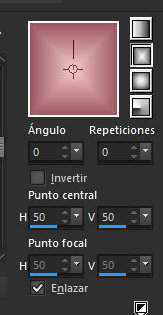
Prepara un degradado rectangular
Pinta la imagen con el degradado
Efectos / Efectos de borde / Realzar más
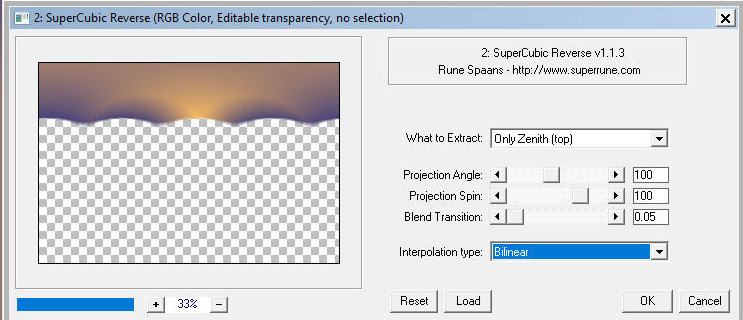
Efectos / Plugins / Super Rune Filters / Supercubic Reverse
Sombra: 2 -2 50 0 negro
Repite la sombra
Selecciones / Seleccionar
todo
Selecciones / Flotar / Selecciones / Fijar
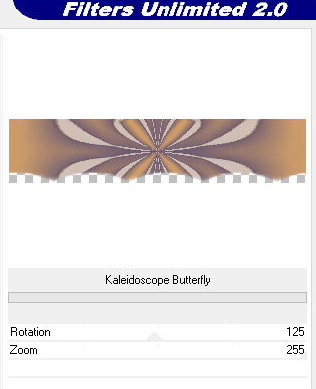
Efectos / Plugins /Unlimited 2 / BKG Kaleidoscope / Kaleidoscope
Butterfly
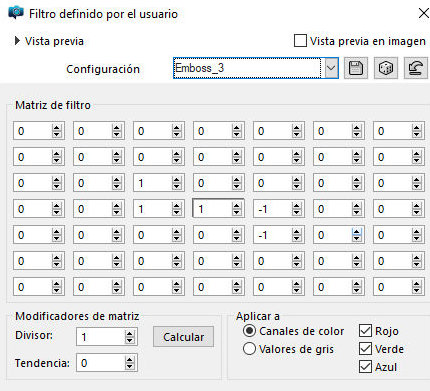
Efectos / Filtro definido por
el usuario / Emboss 3
No seleccionar nada
Añade una nueva capa
Selecciones
/ Seleccionar todo
Copia el tubo [Immagine7] (imagen horizontal)
Pégalo en la selección
Capas / Organizar / Bajar
Efectos / Efectos de borde / Realzar
Colocar según el modelo
No seleccionar ninguno
Copiar el tubo [finestra]
Pegar como una nueva capa
No mover
Imagen / Redimensionar: 80% - todas las capas desmarcadas
Sombra como antes
Activar la capa de fondo
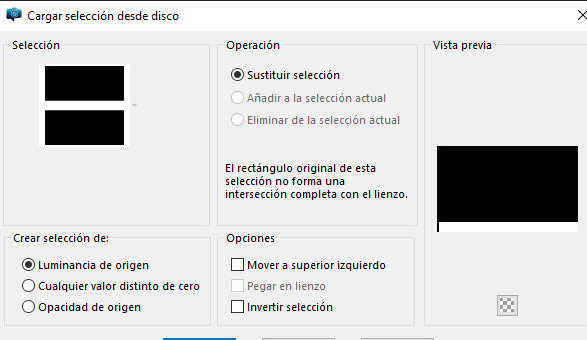
Selecciones / Cargar selección desde el disco / Selección
[sunset2]
Selecciones / Convertir
selección a capa
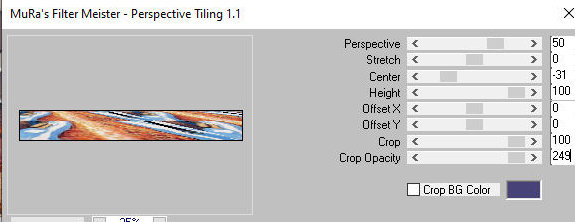
Efectos / Plugins / Mura's Meister / Perspective Tiling
No seleccionar ninguno
Sombra: 2 -2 50 100 negro
Establecer el color de primer plano en blanco
Añadir a la capa
Pintar con blanco
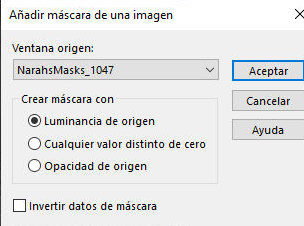
Capas / Nueva capa de máscara / Desde la imagen / Máscara
[Narahs_mask_1047]
Efectos / Efectos de borde / Realzar más
Fusionar grupo
Imagen / Espejo / Espejo vertical
Colocar la capa de máscara debajo de la capa de imagen Ventana
Capas / Propiedades / Modo de mezcla: Luminancia (u otro de sus
Opción) / Opacidad: 70%
Capas / Duplicar
Imagen / Espejo / Espejo horizontal
Fusionar hacia abajo
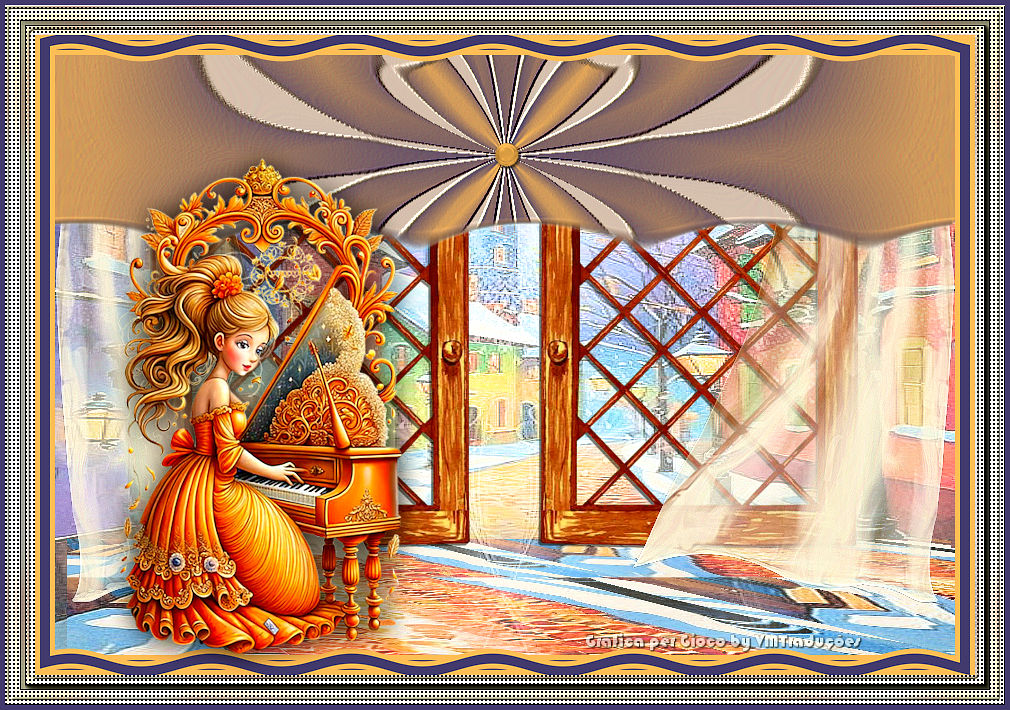
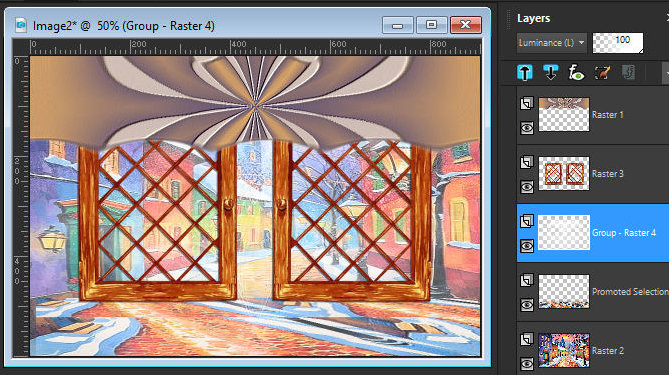
La imagen y las capas se verán así:
Activar la capa del tubo [finestra]
Copiar el tubo [Tendrina]
Pegar como una nueva capa
Objetos / Alinear / Derecha
Efectos / Efectos de borde / Realzar
Capas / Duplicar
Imagen / Espejo / Espejo horizontal
***
Si va a realizar alguna
animación o desea conservar el fotograma, haga lo siguiente:
Duplicar la imagen (Mayús+D)
Minimizar la copia
Volver a la imagen principal
***
Bordes:
5 px / color claro
10 px / color oscuro
5 px / color claro
Selecciones / Seleccionar todo
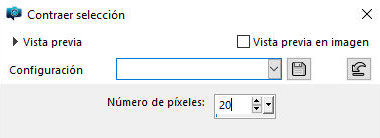
Selecciones / Modificar / Contraer: 20
Selecciones / Invertir
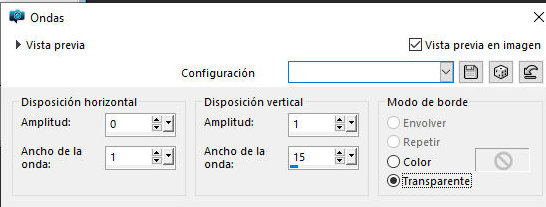
Efectos / Efectos de distorsión / Ondas
No seleccionar nada
Selecciones / Seleccionar todo
Borde: 30 px / Color blanco
Selecciones / Invertir
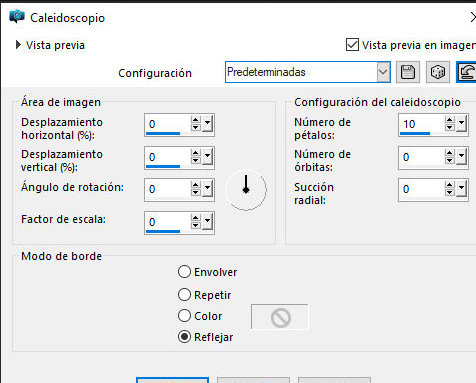
Efectos / Efectos de Reflexión / Caleidoscopio
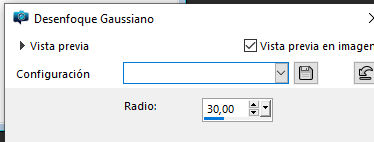
Ajustar / Desenfocar / Desenfoque Gaussiano: 30
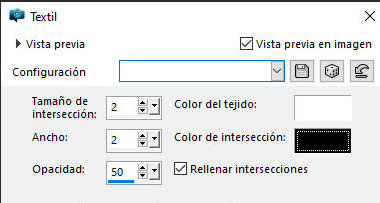
Efectos / Efectos de Textura /
Textil
Ajustar / Nitidez / Enfocar Más
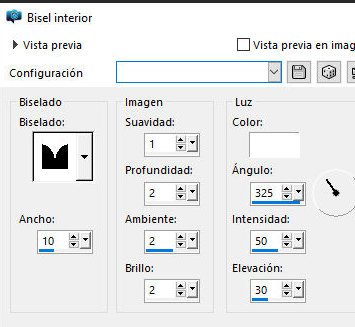
Efectos / Efectos 3D / Bisel Interior
Borde: 5 px / color oscuro
No seleccionar ninguno
Selecciones / Seleccionar todo
Selecciones / Modificar / Contraer: 20
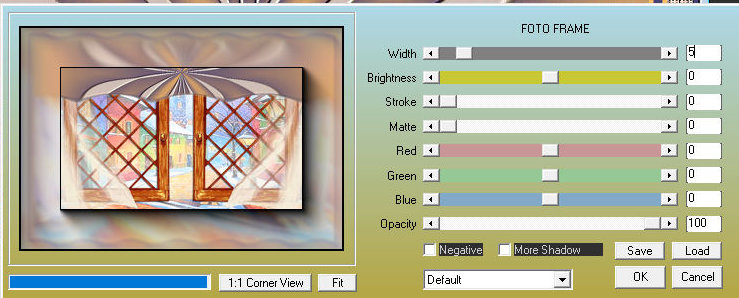
Efectos / Plugins / AAA
Frames / Foto Frame
No seleccionar ninguno
Copiar el tubo [bottoncino]
Pegar como una nueva capa
Colocar según el modelo
Colorear como se desee
Añadir los tubos seleccionados (femenino, decorativo)
Colocar como se desee
Sombra de su elección (opcional)
Añadir las Firmas
Combinar todo
Guardar como jpeg
SI VA A HACER UNA ANIMACIÓN:
Activar la capa de fondo
Selecciones / Seleccionar todo
Selecciones / Modificar / Contraer: 60
Selecciones / Invertir
Selecciones / Promover selección a capa
Ahora la imagen está en una nueva capa
Copiar
Volver a la imagen minimizada con las capas abiertas
Activar la capa inferior - Raster 2
Tamaño de la imagen / Lienzo: 1010x710px - 55 55 55 55
Activar la capa superior
Pegar la imagen de la memoria como una nueva capa
Añadir el tubo [inferior] y los tubos femenino y decorativo
Ahora puedes crear la animación que quieras
Nota del traductor: Lo siento, como no sé cómo hacer
animaciones, no puedo dar instrucciones sobre cómo hacerlo y lo
dejé como está en el tutorial original.