|
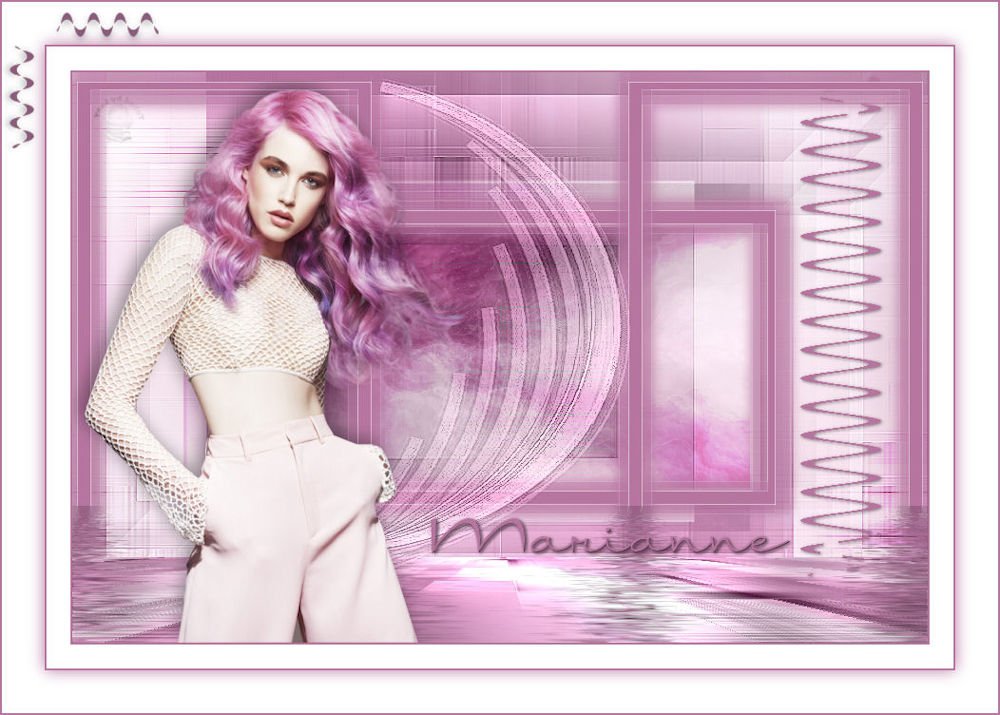
(imagem original de Esmakole)
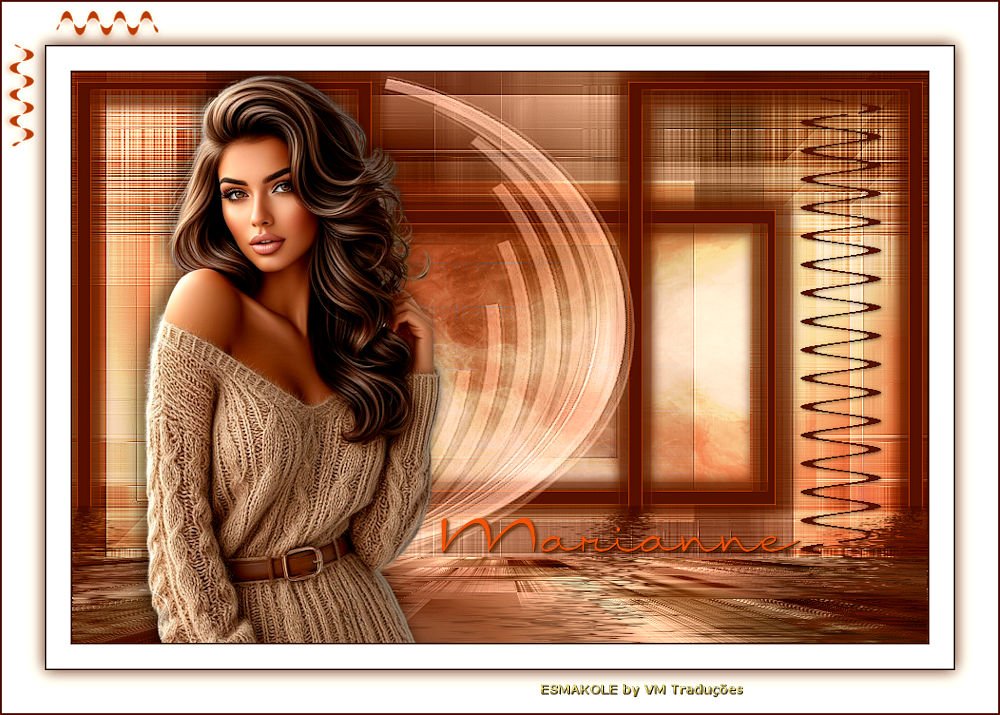
(minha versão)

Este tutorial é de Esmakole a quem
agradeço por me deixar traduzir seus tutoriais.

Original aqui
Tubes

Material

Plugins
Graphic plus - Mura's meister -
Flaming Pear - unlimited 2 - toadies
Você pode encontrar esses plugins nos sites de:
Renée
Cloclo
Também pode encontrar este tutorial traduzidos para estes idiomas:
(Clique na bandeira)


|
Observações:
> Abra o material / Duplique (shift+d) / Feche os originais
> Mude o blend mode das layers de forma a combinar com suas cores.
> Nas versões antigas do PSP o Mirror Horizontal=Mirror / Mirror Vertical=Flip /
Pick tool=deformation
> Abra as masks no psp e
minimize
>Ajuste o tamanho dos tubes de
acordo com suas imagens
|
ROTEIRO
Cores
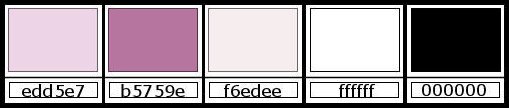
Coloque a cor #edd5e7 no foreground e a cor #b5759e no background
Prepare um gradiente Radial
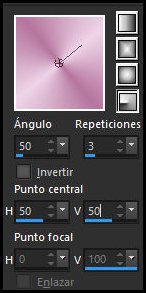
Abra o Alpha channel
Duplique (shift+d) - Feche o original
Pinte a imagem com o gradiente
Adjust - Blur - Gaussian Blur: 20
Selections - Select all
Selections - Modify - Contract: 100
Adicione nova layer
Copie [Leny-vrouw982]
Cole na seleção
Select none
Effects - Plugins - unlimited 2 - Toadies - Weaver
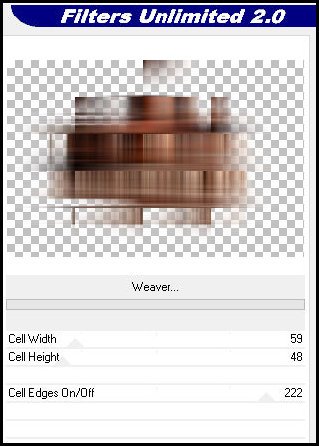
Effects - Image Effects - Seamless Tiling - default
Effects - Edge Effects - Enhance
Blend mode: luminance (L)
Merge down
Layers - Duplicate
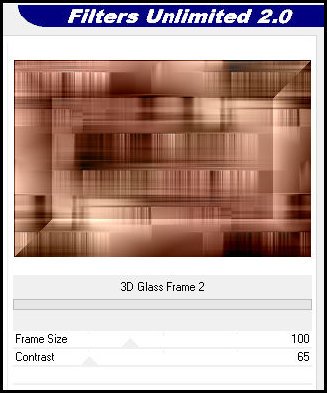
Effects - plugins - unlimited 2 - Buttons & Frames - 3D Glass Frame
2
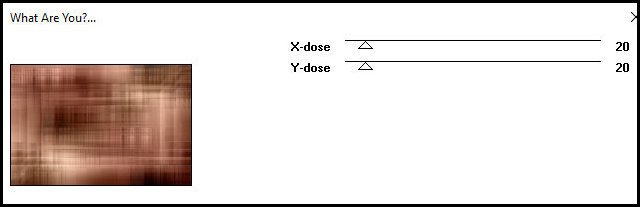
Effects - Plugins - Toadies - What are you?
Adjust - Sharpness - Sharpen More
Adicione nova layer
Selections - Load selection from alpha channel - Selection 1
Copie a imagem [plaatje]
Cole na seleção
Select none
Blend mode: Luminance (L)
Effects - Plugins - Toadies - What are you? - igual anterior
Adicione nova layer
Coloque a cor #f6edee(3) no background
Pinte a layer com esta cor
Layers - New Mask Layer - From Image - Mask [EditMask 029]
Merge group
Blend mode: Overlay - opacity: 85%
Effects - Edge Effects - Enhance
Selections - Load selection from alpha channle - Selection 1
novamente
Selections - Modify - Select selection borders
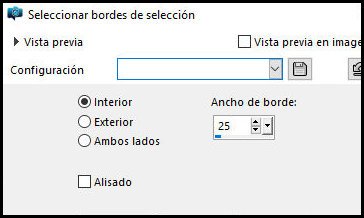
Adicione nova layer
Coloque a cor #b5759e(2) no background
Pinte a seleção com cor do background
Select none
Effects - Edge Effects - Enhance more
Effects - Plugins - Toadies - What are you?
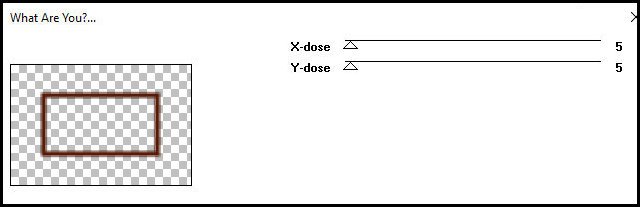
Drop Shadow: 0 0 100 15,00
Repita o Drop Shadow
Layers - Duplicate
Image - Free Rotate - right/90
Effects - Image Effects -Offset
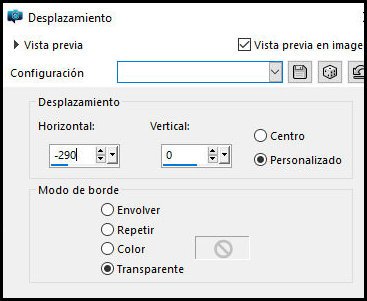
Layers - Duplicate
Image - Mirror Horizontal
Merge down
Ative a layer de fundo
Layers - Duplicate
Effects - Plugins - Mura's meister - Perspective Tiling
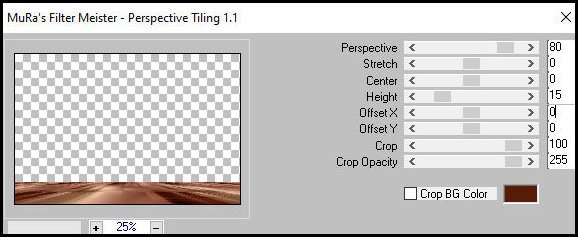
Layers - Arrange - Bring to top
Layers - Arrange - Move Down
Effects - plugins - Graphic Plus - Cross Shadow - Intensity=50
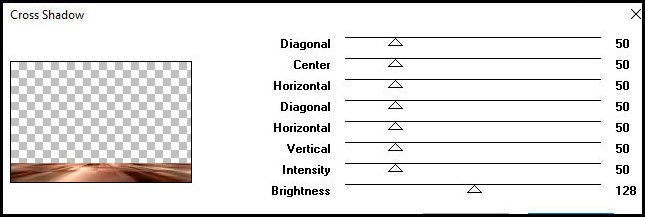
Image - Mirror horizontal
Adicione nova layer
Selections - Load selection from alpha channel - Selection 2
Pinte a seleção com a cor do foreground
Select none
image - Rotate Left
Effects - Distortion Effects - Wave
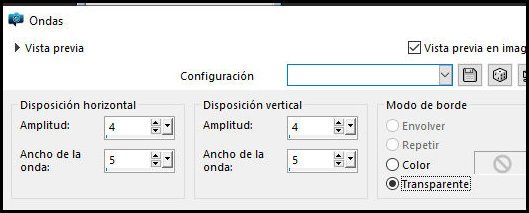
Image - Rotate Right
Drop shadow: 1 1 50 5 preto
Ative a layer superior
Effects - Plugins - flaming Pear - Flood - Horizon=75 ou 50 (veja o
que fica melhor)
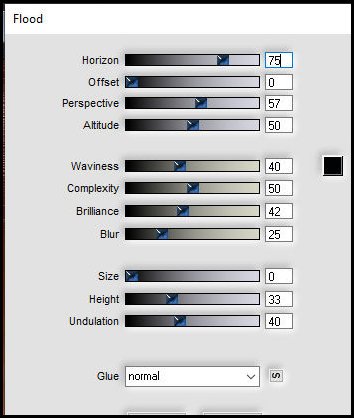
Copie [Leny-vouw982
Cole como nova layer
Image - Resize: 70% - all layers demarcado
Image - Mirror Horizontal
Effects - Image Effects - offset
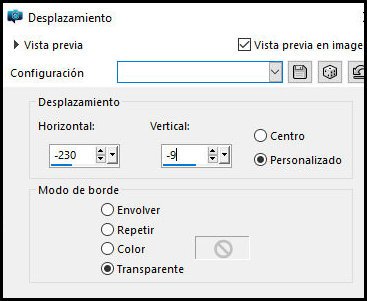
Drop Shadow:(-6) (-6) 35 25 preto
Drop Shadow: (-6) (-6) 35 20 preto
Adicione nova layer
Pinte a layer com a cor branca
Layers - New Mask layer - From Image - Mask [Narah-Mask_0502]
Merge group
Adjust - Sharpness - Sharpen More
Blend mode: Luminance (L)
Layers - Arrange - Move Down
Effects - Image Effects - Offset
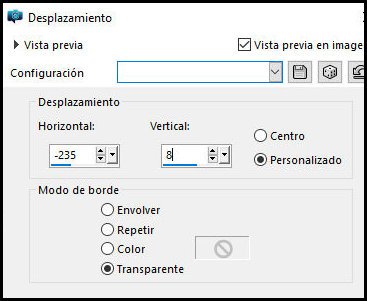
Ative a layer superior
Copie [Leni-text]
Cole como nova layer
Posicione como preferir
Merge all
Image - Add borders - 2px - cor do background(2)
Image - Add borders - 25px - branco
Image - Add borders - 2px - cor do background(2)
Sekections - Select all
Image - Add borders - 45px - branco
Drop Shadow: 0 0 100 25 cor do background
Select none
Image - Add borders - 2px - cor do background(2)
Copie - [Leny-deco]
Cole como nova layer
Posicione em cima à esquerda conforme modelo
*
Coloque os créditos
Merge all
Salve como jpeg

|