|
Este tutorial é de Esmakole a quem agradeço por me deixar traduzir seus tutoriais.
Material
Minhas imagens: AQUI
Filter Unlimited 2.0.
ROTEIRO
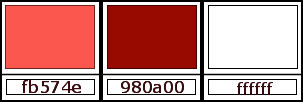
Imagens necessárias: 1 tube feminino de acordo com o tem * 1.Cores: Foreground: #fb574e - Background: 980a00
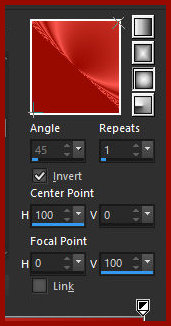
2.Prepare um gradiente Sunburst
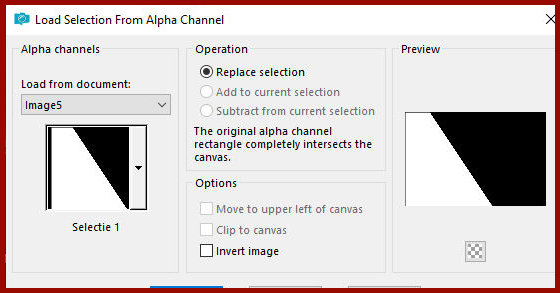
3.Abra o arquivo alpha [alfa] / Duplique (shift+d) / Feche o original 4.Pinte a imagem com o gradiente 5.Selections / Load selection from alpha channel / Selection #1
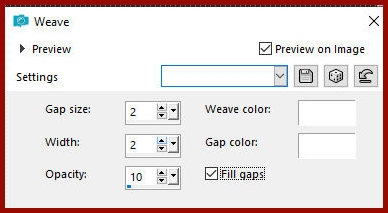
6.Effects / Texture Effects / Weave
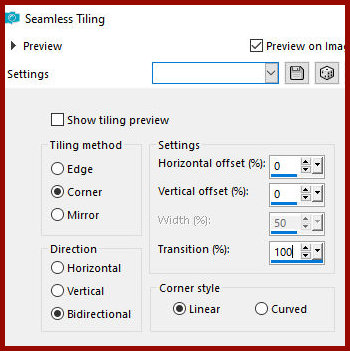
7.Select none 8.Effects / Image Effects / Seamless Tiling
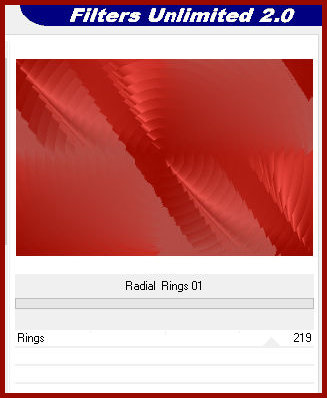
9.Effects / Plugins / Unlimited 2 / Bkg Designers sf10 III / Radial Rings 01 - default
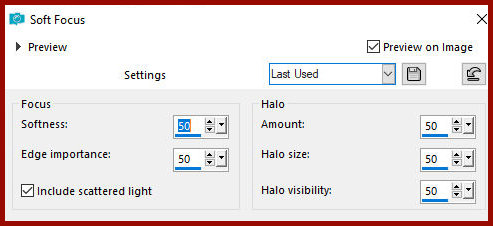
10.Adjust / Softness / Soft Focus
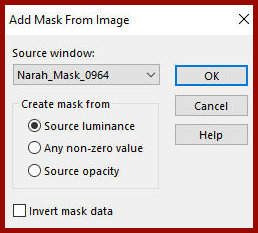
11.Adjust / Sharpness / Sharpen 12.Layers / Duplicate 13.Adicione nova layer 14.Pinte com a cor branca 15.Layers / New mask layer / From Image / Mask [Narah-Mask-0964]
16.Merge Group 17.Effects / Image Effects / Seamless Tiling - igual anterior
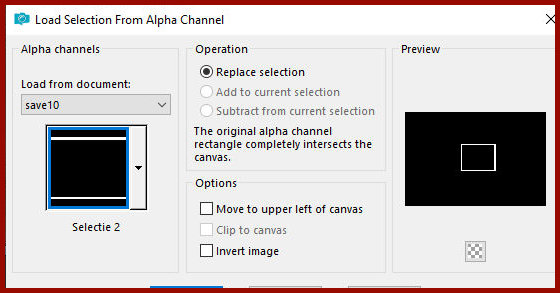
18.Effects / Edge Effects / Enhance more 19.Opacity: 42 20.Ative a layer do meio 21.Adicione nova layer 22.Selections / Load selection from alpha channel / Selection 2
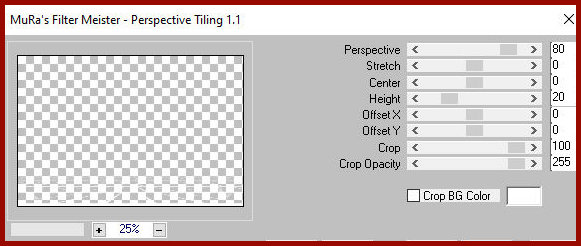
23.Pinte a seleção com a cor branca 24.Select none 25.Effects / plugins / Mura's meister / Perspective Tiling
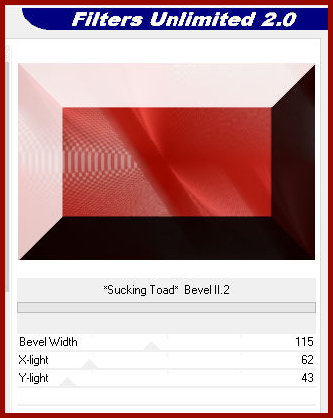
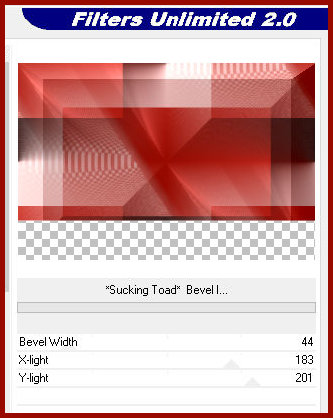
26.Blend mode: Overlay 27.Ative a layer Raster 1 Layers / Duplicate 28.Effects / Plugins / Unlimited 2 / Toadies / Sucking Toad Bevel II.2 - default
29.Effects / Image Effects / Seamless Tiling - igual anterior
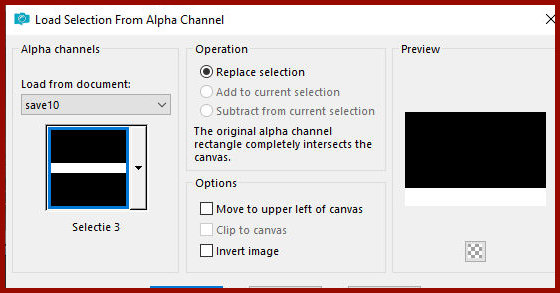
30.Permaneça nessa layer 31.Selections / Load selection from alpha channel / Selection 3
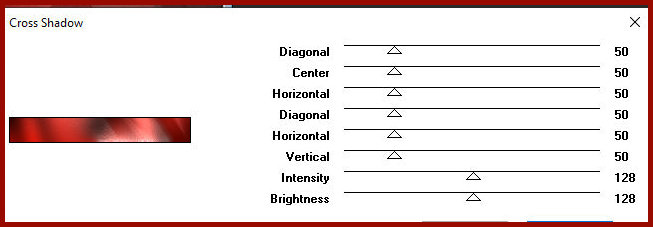
32.Pressione Delete 33.Mantenha a seleção ativa 34.Ative a layer inferior 34b.Effectd / Plugins / Graphic Plus / Cross Shadow
Observação: Se você
usar cores diferentes, talvez precise diminuir ou aumentar a
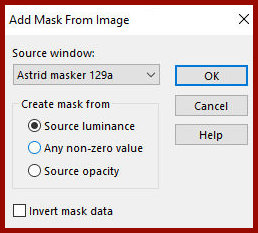
intensidade. 35.Select none 36.Ative a layer superior 37.Adicione nova layer 38.Pinte a layer com a cor branca 39.Layers / New Mask Layer / From Image / Mask [Astrid Mask 129a]
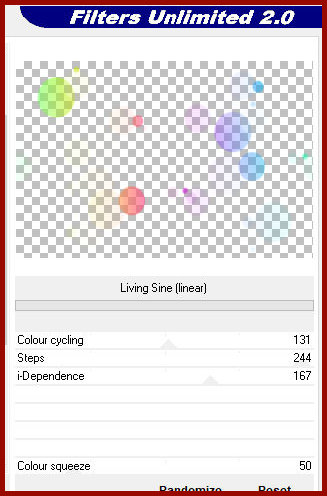
40.Merge Group 41.Image / MIrror / Mirror Vertical 42.Blend Mode: Screen / Opacity: 70% 43.Effects / Plugins / Unlimited 2 / Toadies / Living Sine [linear]
44.Repetir Living Sine [linear] 45.Ative a layer Copy of Raster 1 46.Effects / Plugins / Unlimited 2 / Toadies / Sucking Toad Bevel I
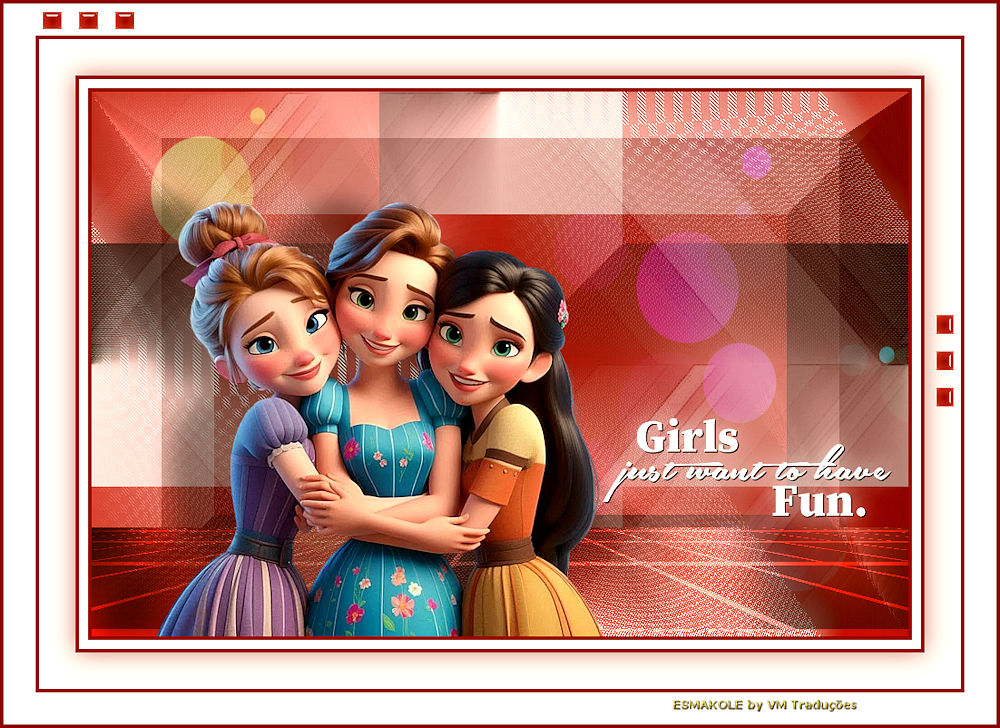
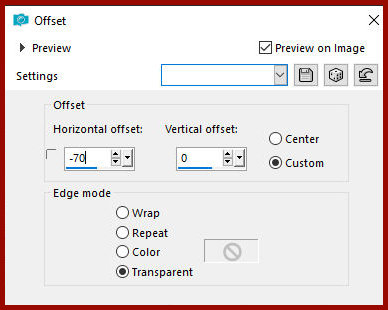
Ative a layer superior 47.Copie o tube [leny-vrouw1125a] 48.Cole como nova layer 49.Drop shadow: -4 -66 35 35 preto 50.Effects / Image Effects / Offset -70/0
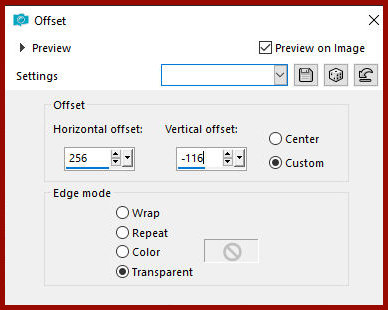
51.Copie o tube [leny-wordart114] 52.Cole como nova layer 53.Effects / Image Effects / Offset 256/-116
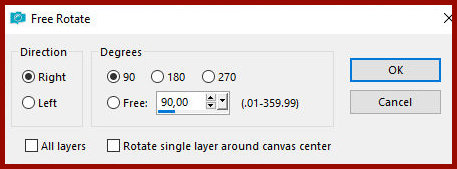
54.Merge all 55.Image / Add Borders / 4px / cor do background 56.Image / Add Borders / 10px / branco 57.Image / Add Borders / 4px / cor do background 58.Selections / Select all 59.Image / Add borders / 40px / branco 60.Drop Shadow: 0 0 50 40 #980a00 61.Select none 62.Image / Add borders / 4px / cor do background 63.Image / Add borders / 35px / branco 64.Image / Add borders / 4px / cor do background 65.Copie [leny-deco] 66.Cole como nova layer 67.Posicione em cima à esquerda conforme modelo 68.Layers / Duplicate 69.Image / Free Rotate - right 90
70.Posicione como preferir 71.Merge visible 72.Image / resize: 900px (width) 73.Coloque as assinaturas 74.Merge all 75.Salve como jpeg
|