|
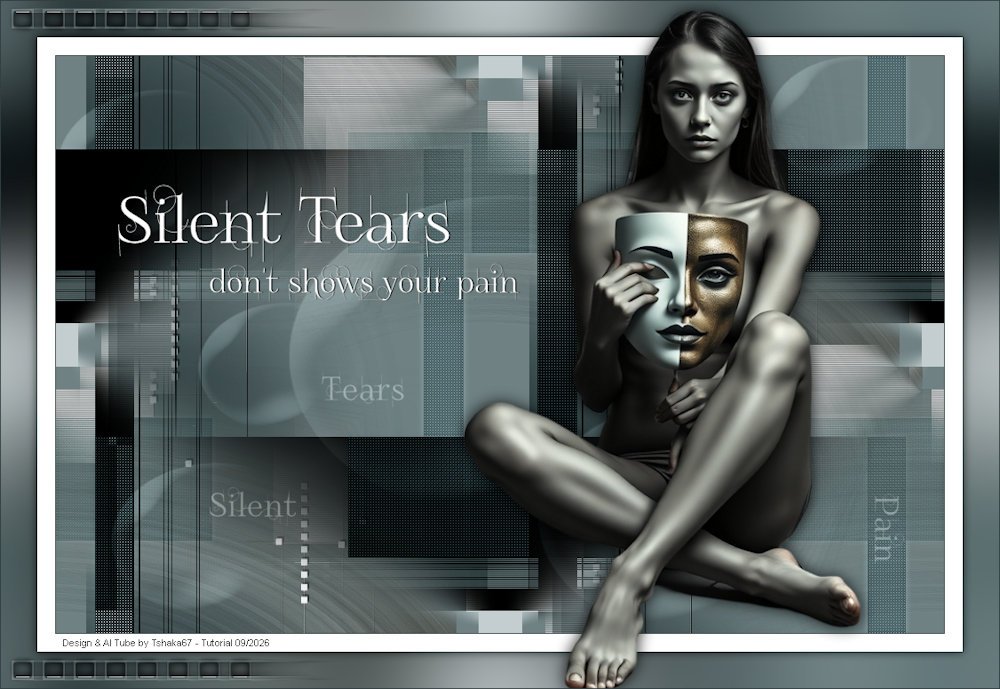
(versão original de Tshaka)
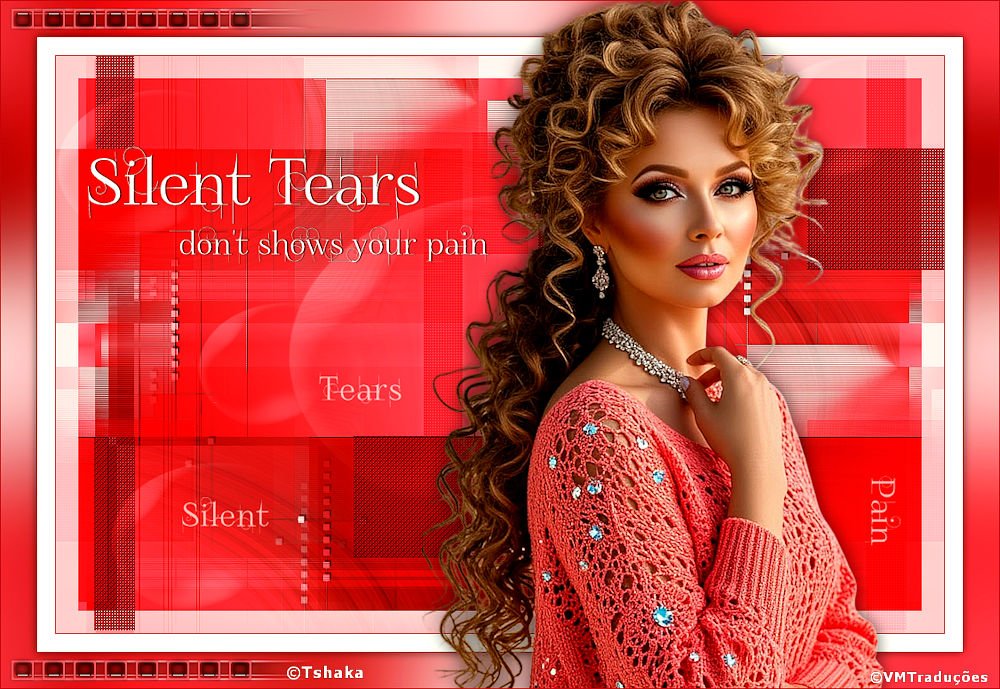
(Minha versão)
Este tutorial é de Tshaka a quem agradeço por me deixar traduzir seus tutoriais.
Material
L en K's Katharina - Italian Editors Effects - Simple - Eye Candy 5: Impact
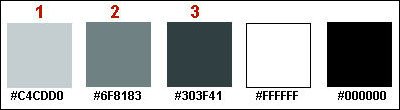
ROTEIRO Necessário: 1 tube feminino Salve as seleções na pasta Selections do PSP Clique duas vezes no preset Eye Candy 5 para que seja instalado no plugin *** 01. Cores: Abra o tube e os outros materiais no psp Coloque a cor 1 no foreground e a cor 2 no background
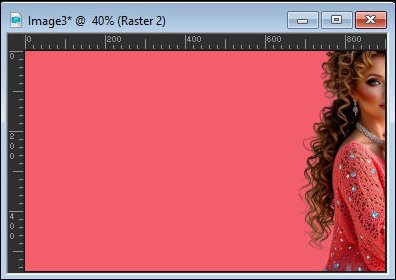
02. Abra uma nova imagem transparente com 900x550px Pinte com a cor do background
03. Copie seu tube feminino Cole como nova layer Mova o tube para a direita conforme é mostrado no print. Se o tube for pequeno, ajuste o tamanho para que fique entre a borda superior e a inferior (veja o modelo)
Merge visible
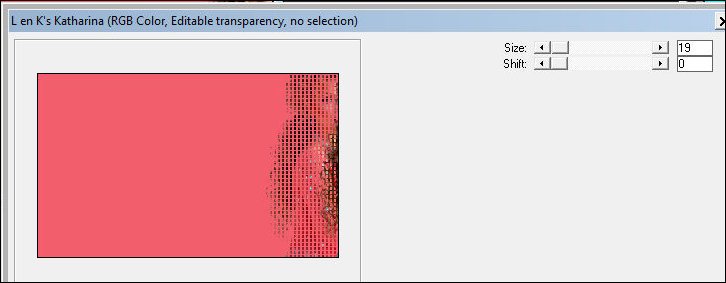
04. Effects - Plugins - L en K's - L en k's Katharina
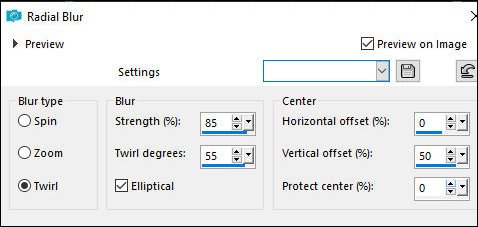
05. Adjust - Blur - Radial Blur
Effects - Edge Effects - Enhance More
06. Copie [Deco1-ST-Tsha] Cole como nova layer
07. Borda - 25px - cor 2
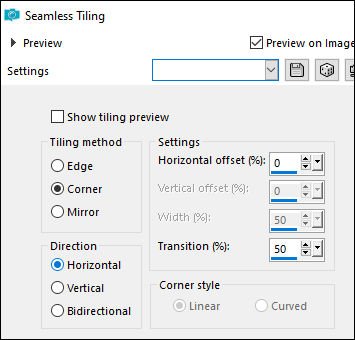
08. Effects - Image Effects - Semless Tiling - default 09. Selections - load selection fom disk - Selection [ST1-Tsha] Selections - Promote selection to layer Select none
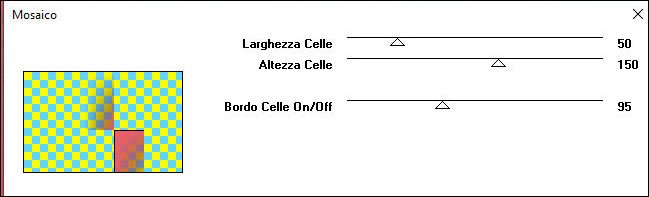
10. Effects - Image Effects - Offset [120/(-152)] 11. Effects - Plugins - Italian Editors Effects - Mosaico
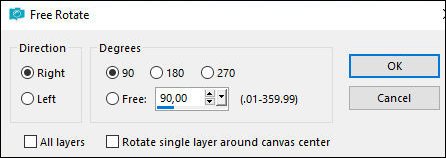
12. Image - Free Rotate [right/90]
Effects - Image Effects - Seamless Tiling >Direction:horizontal
13. Coloque a cor 3 no background Drop Shadow: 10 10 60 0 cor do background
14. Objects - Align - Bottom Blend mode: Multiply
15. Borda - 25px - cor 1 Layers - Duplicate 16. Copie [SL-Image-Tsha] Cole como nova layer Merge down
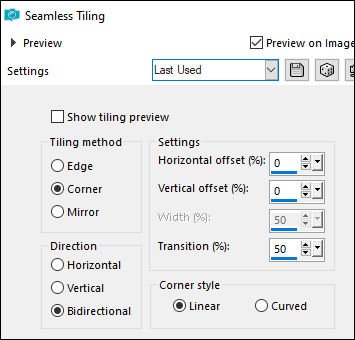
17. Effects - Image Effects - Seamless tiling - Default > Direction: bidirectional
18. Blend Mode: Overlay
19. Selections - Load selection from disk - Selection [ST2-Tsha] Pressione Delete
20. Adicione nova layer Pinte a seleção com cor 3
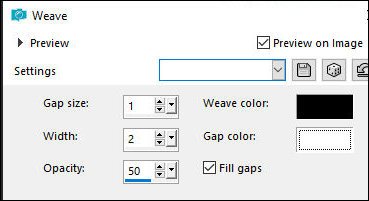
21. Effects - Texture Effects - weave - cores preto/branco
Blend mode: Multiply Select none
22. Layers - Duplicate Effects - Plugins - Simple - 4 way average Layers - Arrange - Move Down Blend mode: Overlay
25. Drop Shadow: 0 0 60 10 cor 1
25. Ative a layer Raster 1 Drop Shadow igual anterior
26. Adicione nova layer Pinte a layer com a cor do foreground Layers - New Mask Layer - From Image - Mask [Narah-mask-0576] Layers - Duplicate Merge group
27. Blend mode: Soft Light
28. Borda - 1px - cor 3 Copie
29. Borda - 20px - branco Borda - 1px - cor do background
30. Selections - Select all Borda - 40px - branco Selections - Promote selection to layer
31. Drop shadow: 0 0 60 15 preto
32. Selections - invert Ative a layer background Cole na seleção a imagem copiada acima Select none
33. Effects - image Effects - Seamless Tiling - default
34. Adjust - Blur - Gaussian Blur: 50 Merge visible
35. Adicione nova layer Selections - Load selection from disk - Selection [ST3-Tsha] Coloque a cor 2 no background Pinte a seleção com a cor do background Select none
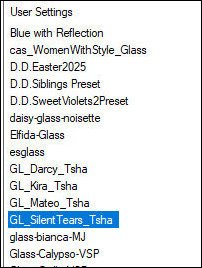
36. Clique no centro de cada quadrinho com a Magic Wand(tolerance/feather=0 ) para selecionar Selections - Modify - Contract: 1 Effects - Plugins - Eye Candy 5: Impact - Glass - preset [GL-SilentTears-Tsha]
Select none
37. Drop Shadow: 0 0 60 2 preto
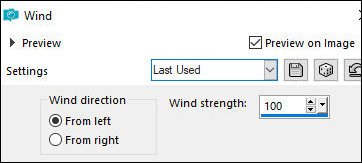
38. Layers - Duplicate Effects - Distortion Effects - Wind [left/100]
Effects - Edge Effects - Enhance Layers - Arrange - Move Down
39. Ative a layer Raster 1 Merge down
40. Layers - Duplicate Image - Mirror Vertical
41. Copie seu tube principal Cole como nova layer Posicione como preferir Drop Shadow de sua escolha
42. Copie [Text-SL-Tsha] Cole como nova layer Posicione conforme o modelo ou como preferir
43. Abra o arquivo [Text2-SL-Tsha] Copie as palavras "Silent", "Tears" e "Pain" Cole cada uma na imagem Gire-as ou mova de acordo com a imagem ou como achar melhor Blend mode: Soft Light ou outro de sua escolha
43. Borda - 1px - Cor 3
44. Coloque os créditos Merge all Salve como jpeg
|