|
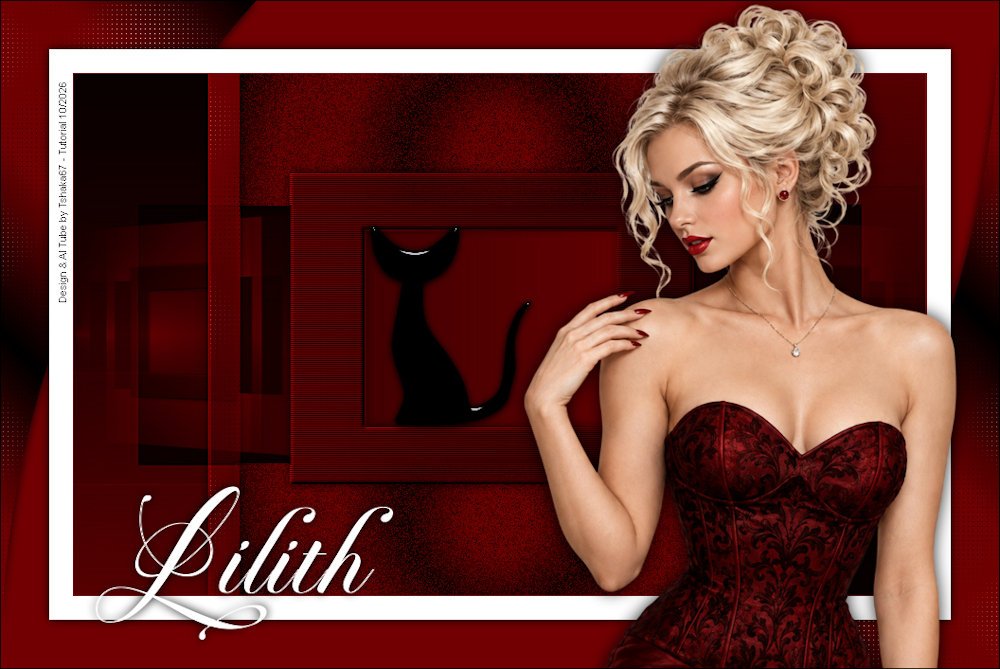
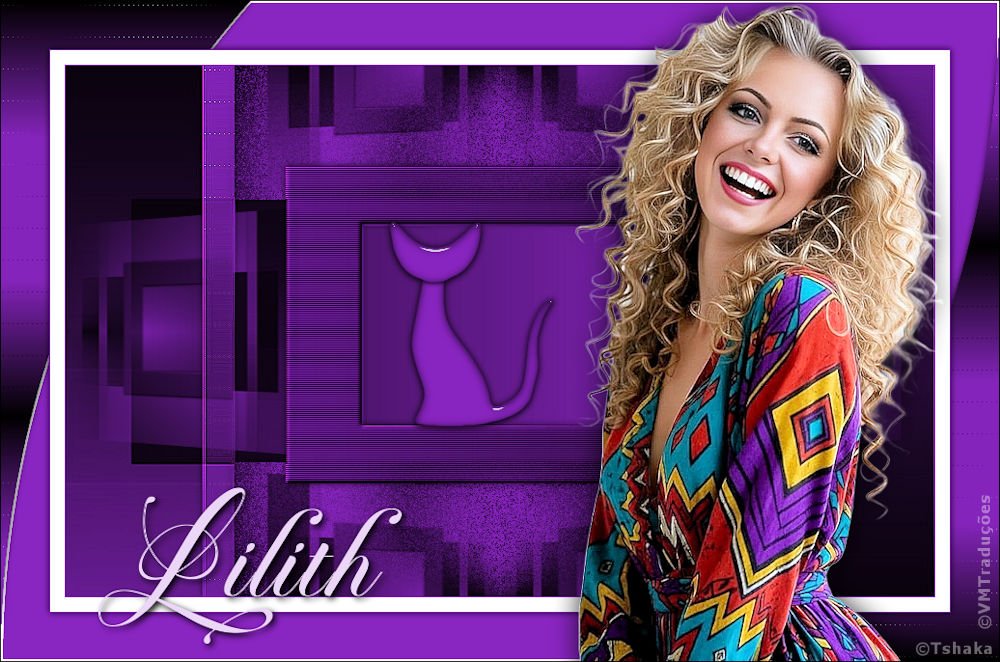
(versão original de Tshaka)
(minha versão)
Este tutorial é de Tshaka a quem agradeço por me deixar traduzir seus tutoriais.
Material
L en K's Zitah - Unlimited 2 - Simple - Eye Candy 5: Impact
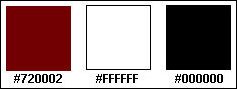
ROTEIRO Necessário: 1 tube feminino Salve as seleções na pasta Selections do PSP Salve o gradiente na pasta Gradients do PSP *** 01. Cores:
Abra seu tube e a mask no psp Escolha uma cor forte para o foreground e a cor preta para o background ou uma cor escura de sua escolha
02. Abra uma nova imagem transparente com 900x550px Pinte com a cor do background
03. Adicione nova layer Pinte com a cor do foreground
04. Layers - New mask layer - From image - Mask [mask-crealine19062012]
Merge group Effects - Edge Effects - Enhance
05. Selections - Load selection from disk - Selection [Lilith1-Tsha] Selections - Promote selection to layer Select none
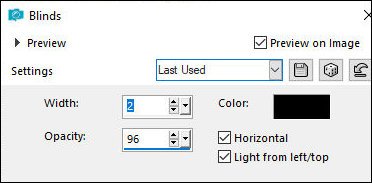
06. Effects - Texture Effects - Blinds - cor preto
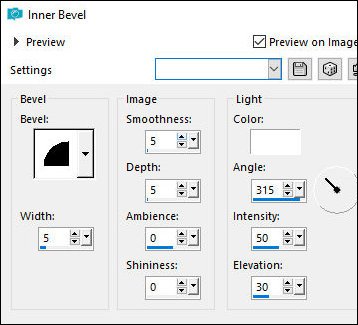
07. Effects - 3D Effects - Inner Bevel
08. Drop Shadow: 0 0 85 10 preto 09. Ative a layer do meio - group raster 2 Selections - Load selection from disk - selection [Lilith2-Tsha] Promote selection to layer
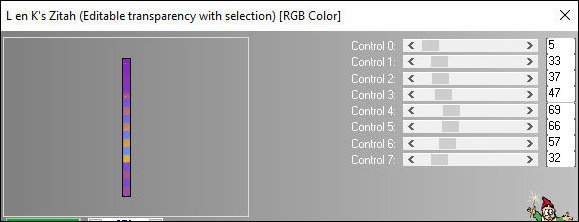
10. Effects - Plugins - L en K's - L en K's Zitah. Mude o valor do Control 1 para 5. O resto permanece igual
Effects - Edge Effects - Enhance Select none
11. Layers - Duplicate Image - Mirror Horizontal Merge down Drop Shadow igual o anterior Edit - Copy special - Copy Merged (ficará na memória)
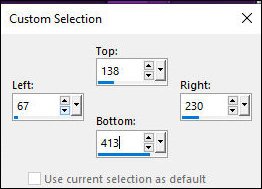
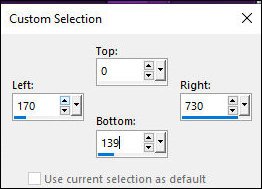
12. Ative a Selection Tool - Custom Selection e configure:
13. Adicione nova layer Cole na seleção a imagem copiada acima Select none
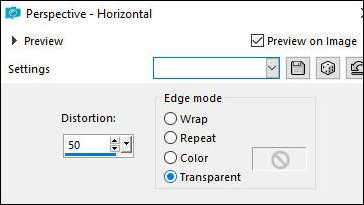
14. Effects - Geometric Effects - Perspective Horizontal
Objcts - Align - Right
15. Layers - Duplicate Image - Mirror Horizontal Merge down
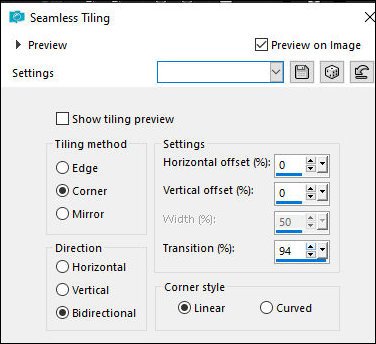
16. Effects - Image Effects - Seamless Tiling
Layers - Arrange - Move down
17. Ative a layer Group Raster 2 Ative a Selection Tool - Custom Selection e configure
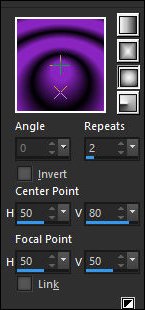
18. Adicione uma nova layer Clique no foreground, escolha a opção Gradient Localize e selecione o gradiente [Tshaka67-Gradient] e configure conforme o print
pinte a imagem
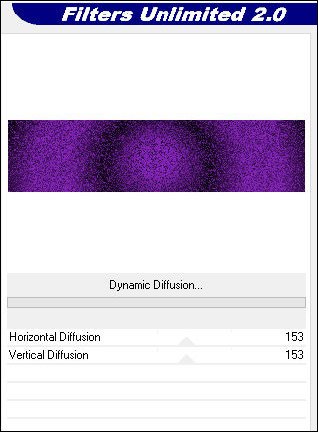
19. Effects - Plugins - Unlimited 2 - Bkg Designer sfI0 II - Dynnamix Diffusion - default - ambos os controles=153
Select none Drop shadow igual anterior 20.
Layers - Duplicate Image - Mirror Vertical Merge down 21. Borda - 1px - cor do foreground Borda - 15px - branco Borda - 1px - cor do foreground Selections - Select all Borda - 50px -branco 22. Selections - Promote selection to layer Select none Drop Shadow igual anterior 23. Tire a visibilidade da layer superior (Promoted selection) - clique no olho Ative a layer de fundo 24. Layers - Duplicate Effects - Plugins - Simple - Quarter corner - default 25. Ative a Magic Wand e clique na área preta à esquerda Adicione nova layer Clique no Gradiente do foreground e mude sunburst para Linear com as mesmas configurações Pinte a seleção com o gradiente Linear acima 26. Effects - Plugins - L en K's Zitah- default - igual anterior Select none Layers - Duplicate Image - Mirror Horizontal Image - Mirror Vertical Merge down Drop Shadow igual anterior 27. Ative a segunda layer de baixo para cima - Copy of Background Clique na área branca com a Magic Wand Selections - Modify - Contract: 2 28. Adicione nova layer Pinte com a cor do foreground Select none 29. Delete a layer Copy of Background Volte a visibilidade da layer superior -Promoted selection Merge visible 30. Adicione nova layer Selections - Load selection from disk - Selection [Lilith3-Tsha] Pinte a seleção com a cor preta ou uma cor de sua escolha Select none 31. Effects - plugins - Eye Candy 5: impact - Glass - preset [clear] 32. Adicione nova layer Selections - Load selection from disk - Selection [Lilith4-Tsha] Pinte a seleção com a cor preta ou outra cor de sua escolha Select none 33. Repetir: Effects - Plugins - Eye Candy 5: impact - Glass - preset [clear] Merge down Drop shadow igual anterior Reorganize os elementos decorativos de gato como preferir 34. Copie o seu tube principal e cole como nova layer Posicione como desejar Drop Shadow de sua escolha 35. Se quiser, você pode adicione um texto à imagem e aplicar um Drop Shadow também Você pode usar a fonte fornecida no material [perfect calligraphy] usando a configuração abaixo ou outra de sua escolha
36. Borda - 1px - cor do background 37. Coloque os créditos Merge all Salve como jpeg
|