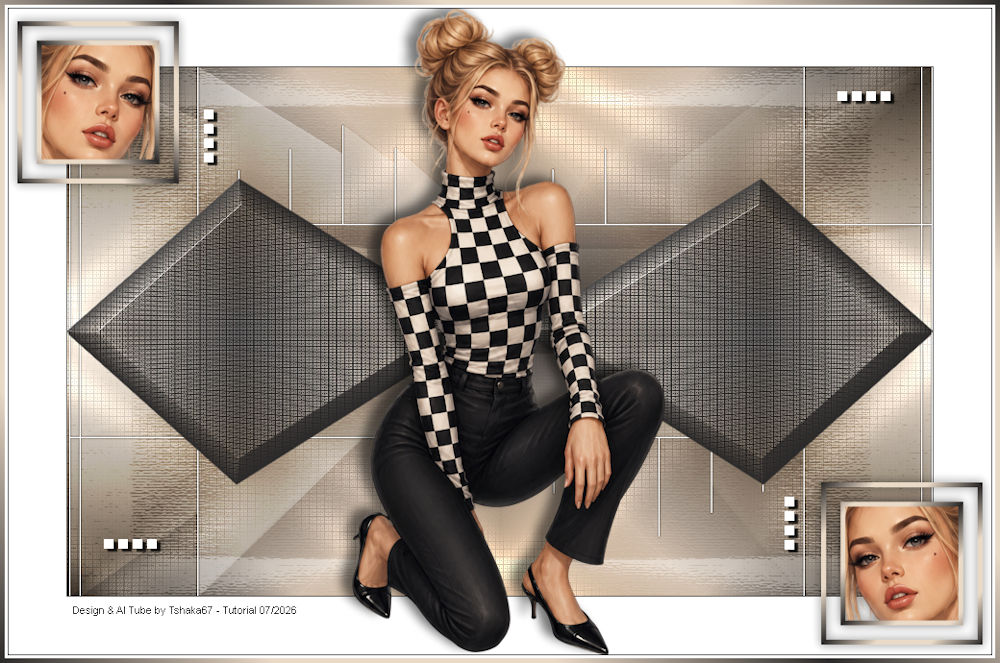
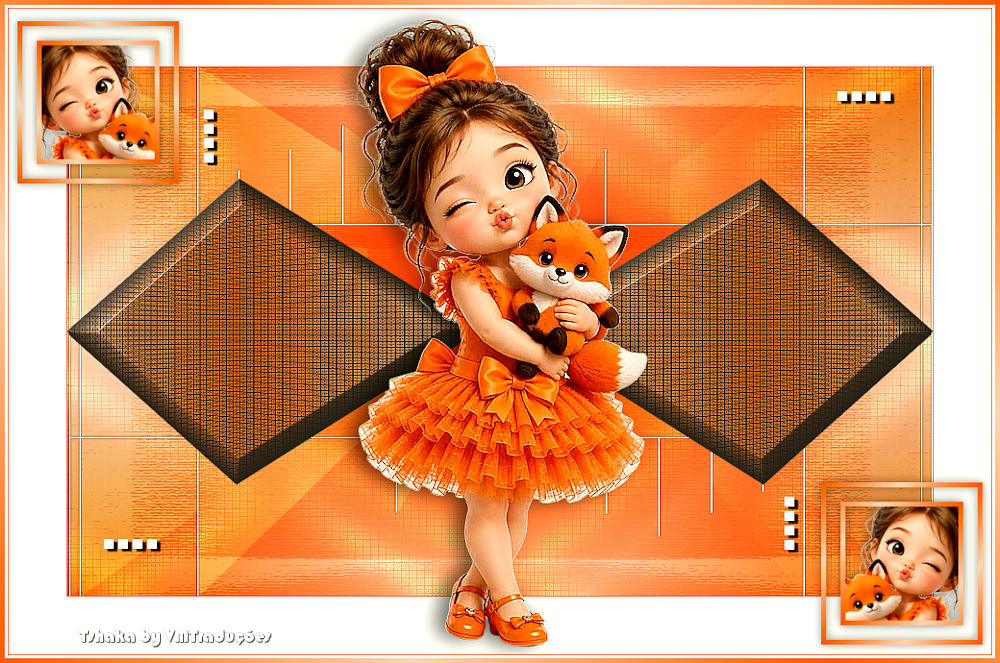
|
(Imagem original de Tshaka)
(minha versão)
Este tutorial é de Tshaka a quem agradeço por me deixar traduzir seus tutoriais.
Material
Simple - Unlimited 2 - Eye Candy 5: Impact
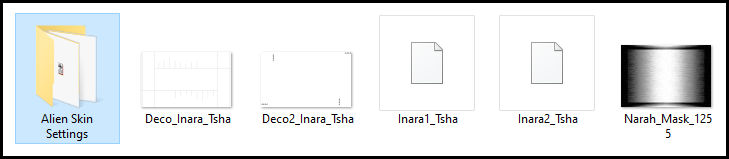
ROTEIRO Imagens usadas: 1 tube feminino *** Material:
*** Coloque as seleções na pasta Selections do PSP *** 1 Cores
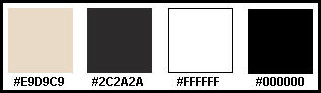
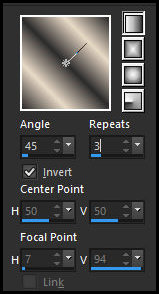
Abra seu tube principal e o tube decorativo no PSP Escolha uma cor clara para o foreground e uma cor escura para o background 2 Abra uma nova imagem transparente com 900x550px Pinte com este gradiente
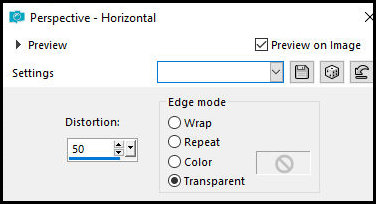
3 Effects - Plugins - Simple - 4 Way Average 4 Layers - Duplicate Effects - Plugins - Simple - Half Wrap Effects - Edge Effects - Enhance Blend mode: Luminance (L) Merge down 5 Selections - Load selection from disk - Selection [Inara1-Tsha] Selections - Promote selection to layer Select none 6 Image - Free Rotate [right/90] 7 Effects - Plugins - Unlimited 2 - <bkg Designer sf10 III> - SW Graph Paper - Default 8 Effects - Geometric Effects - Perspective Horizontal
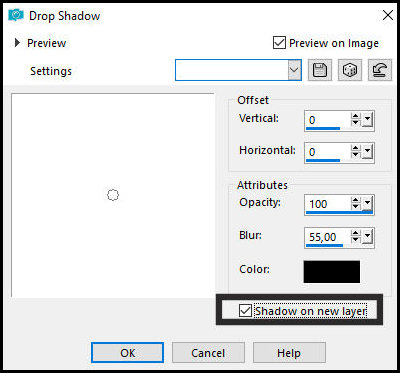
9 Objects - Align - Right Layers - Duplicate Image - Mirror Horizontal Merge down 10 Drop Shadow: 0 0 100 55,00 - INVERT MARCADO
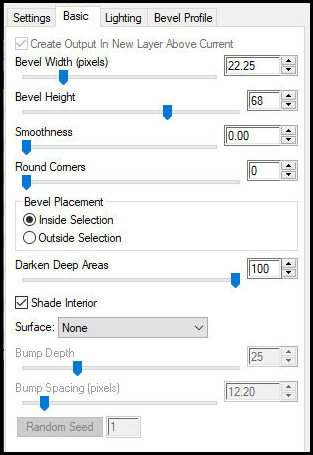
11 Effects - Image Effects - offset [250/100] 12 Effects - Plugins - Unlimited 2 - <bkg Designer sf10 III> - SE Graph Paper - default 13 Layers - Duplicate Image - Mirror Horizontal Image - Mirror Vertical Merge down 14 Effects - Image Effects - Seamless Tiling - Default Blend Mode: Dodge 15 Ative a layer superior - promoted selection Effects - Plugins - Eye Candy 5: impact - Bevel - Preset [Bevel Inara Tsha]
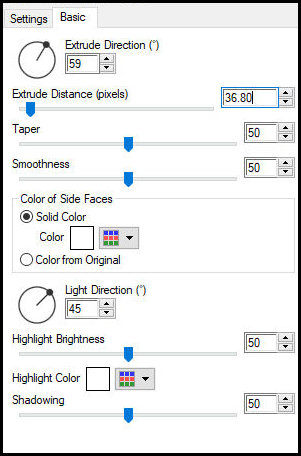
16 Ative a layer de fundo - Raster 1 Layers - Duplicate Layers - New Mask layer - From image - Mask [Narah Mask 1255] Merge group Blend mode: Multiply 17 Copie [Deco_Inara_Tsha] Cole como nova layer Layers - Arrange - Move up Layers - Duplicate 18 Effects - Pluigns - Eye Candy 5: Impact - Extrude - Preset [Extrude-Inara-Tsha]
19 Layers - Arrange - Move Down Blend Mode: Overlay 20 Copie [Deco2_Inara_Tsha] Cole como nova layer 21 Image - Add borders - 1px - cor do background Image - Add borders - 60px - branco 22 Selections - Load selection from disk - Selection [Inara2-Tsha] 23 Adicione nova layer pinte a seleção com o gradiente inicial Select none 24 Selecione o interior da frame com a Magic Wand Selections - Modify - Expand: 2 25 Copie o seu tube principal Cole como nova layer Ajuste o tamanho se for necessário Com a Ferramenta Move Tool mova o tube para a seleção posicione como preferir 26 Selections - Invert Pressione Delete Selet none 27 Layers - Arrange - Move Down Ative a layer Raster 1 Merge down 28 Effects - Image Effects - offset [(-410) / 82] 29 Drop Shadow: 0 0 55 15 preto 30 Layers - Duplicate Image - Mirror Horizontal 31 Effects - Image Effects - Offset [0/(-480)] 32 Copie o seu tube novamente Cole como nova layer Posicione como preferir 33 Drop shadow: 0 (-11) 55 15 preto 34 Image - Add borders - 1px - cor do background Image - Add borders - 3px - branco Selections - Select all 35 Image - Add borders - 5px - branco Selections - invert Pinte a seleção com o gradiente Select none 36 Coloque os créditos Merge all Salve como jpeg
|