|
Este tutorial é de STARDESIGNPSP a quem agradeço por me deixar traduzir seus tutoriais.
Material
Unlimited - Mura's Meister - Simple - Eye Candy 5: Impact
ROTEIRO
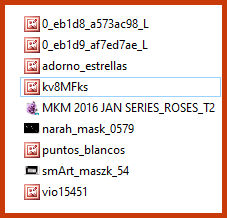
Imagens: 1 tube feminino * * Material
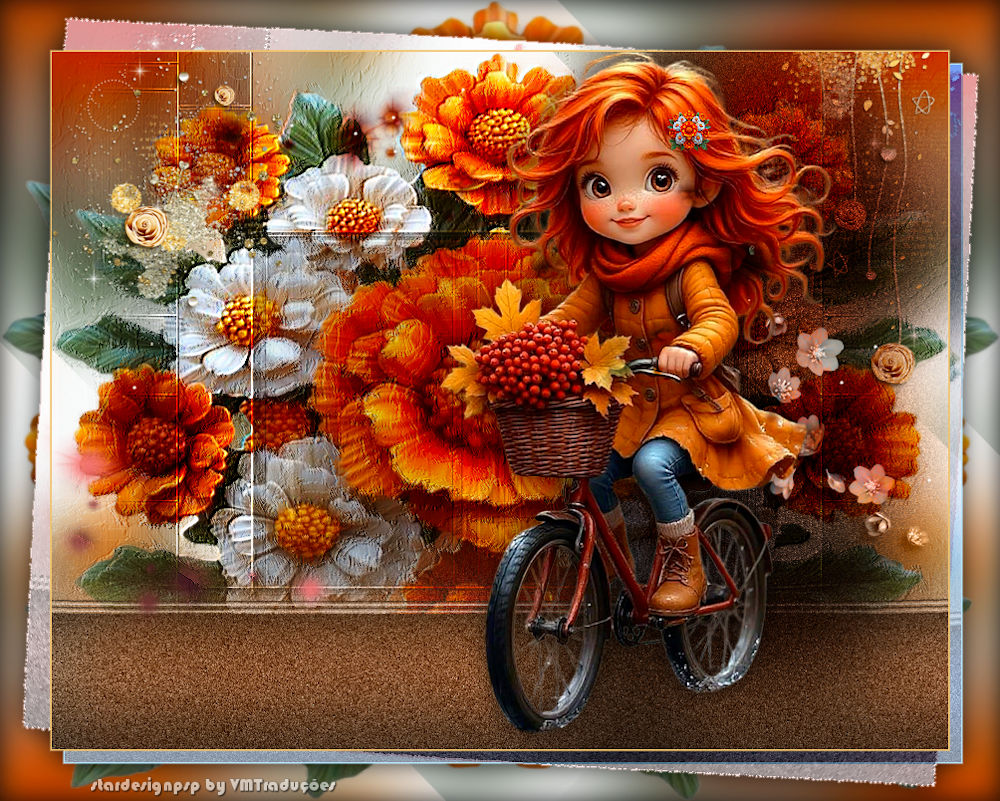
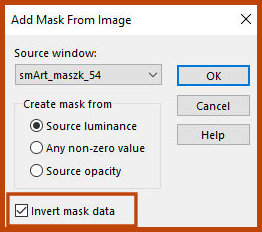
* 1. Abra uma nova imagem transparente com 900x700px Selections / Select all Copie a imagem [MKM 2016 JAN SERIES_ROSES_T2] Cole na seleção Select none 2. Layers / Duplicate Ativa a layer abaixo (original) Adjust / blur / Gaussian Blur: 50 Effects / Plugins / Simple / Diamonds Merge all 3. Layers / Duplicate Layers / New Mask Layer / From Image / Mask [smArt_maszk_54] - INVERT MASK SELECIONADO
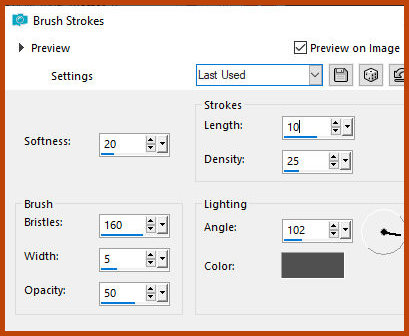
A mask não aparecerá nessa etapa, é normal Effects / Edge Effects / Enhance More Merge group Drop shadow: 0 0 50 30 preto Effects / User Defined Filter / Emboss 3 Drop Shadow: 1 -1 80 1 preto 4. Ative a layer de fundo Layers / Duplicate Layes / Arrange / Bring to top Effects / Art Media Effects / Brush Strokes - cor #505050
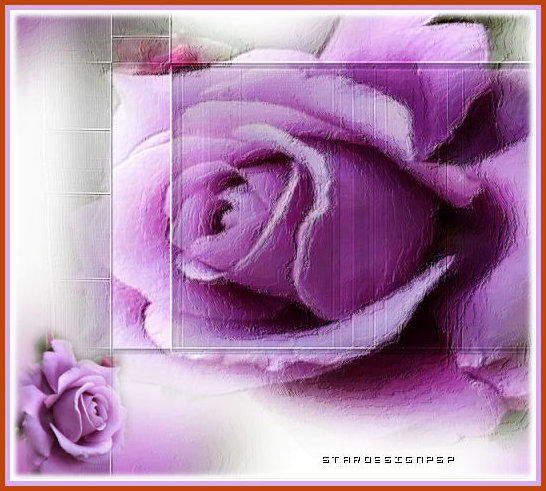
Blend Mode: Soft Light Effects / User Defined Filter / Emboss 3 5. Copie a imagem [MKM 2016 JAN SERIES_ROSES_T2] Cole como nova layer Image / MIrror / MIrror Horizontal Image / Resize: 25% - all layers desmarcado Posicione no canto esquerdo inferior conforme modelo (Observação: Dependendo do posicionamento dessa imagem, você terá resultado diferente no próximo passo. Se usar sua própria imagem, teste o posicionamento várias vezes até ficar satisfeito com o resultado
Se usar a imagem do material: Ative a Pick Tool e configure: Scale(X)=536 - Scale(Y)=100 - Pressione M
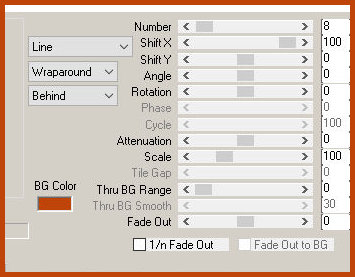
6. Effects / Plugins / Mura's Meister / Copies - Preset [Line]
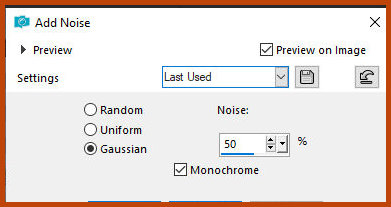
Adjust / Blur / Gaussian Blur: 50 Adjust / Add/Remove / Add noise
7. Effects / Plugins / Eye Candy 5: Impact / Gradient Glow - Preset [Black and White Stripes] - default
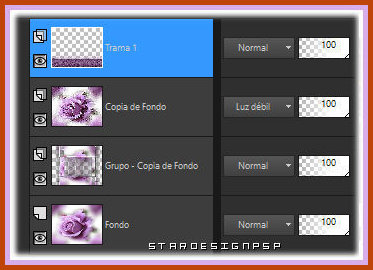
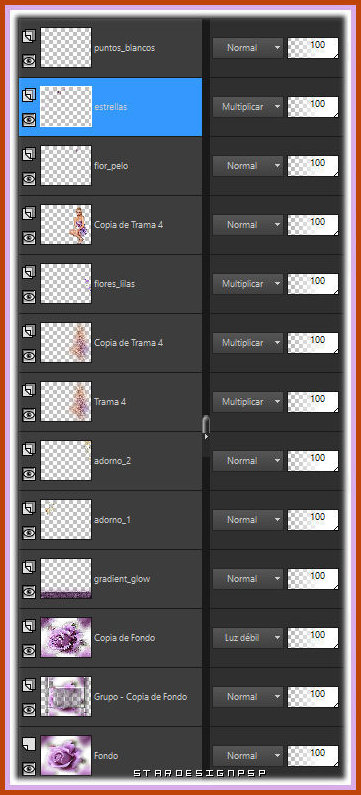
Se necessário aproxime o máximo possível da borda inferior 8. As layers estarão assim
9. Copie a imagem [0_eb1d8_a573ac98_L (ornament)] Cole como nova layer Posicione no canto esquerdo superior conforme o modelo 10. Copie a imagem [0_eb1d9_af7ed7ae_L (ornament)] Cole como nova layer Posicione em cima à direita conforme modelo 11. Copie a imagem [vio15451 (character)] Cole como nova layer Image / Resize: 85%- all layers desmarcado Posicione à direita conforme modelo 12. Layers / Duplicate Ative a layer abaixo (original) Adjust / blur / Gaussian Blur: 50 Adjust / Add/ Remove Noise / Add Noise - igual anterior Mova um pouco para a direita conforme o modelo Blend Mode: Multiply Layers / duplicate Ative a Layers superior e aplique um Drop Shadow de sua escolha 13. Copie [kv8MFks image (lilac flowers)] Cole como nova layer Image / Resize: 50% - all layers desmarcado Posicione conforme modelo Blend mode: multiply (ou outro de acordo com suas cores)
14. Ative a layer superior (da garota) Copie a imagem [MKM 2016 JAN SERIES_ROSES_T2] Cole como nova layer Image / Resize: 7% - all layers desmarcado Image / Mirror / Mirror Horizontal Posicione sobre o cablo da garota (observe o modelo) Adjust / Sharpness / Sharpen (Observação: Esse passo é opcional, dependerá da imagem escolhida 15. Ative a layer de fundo Copie e cole como nova imagem Layers / New Mask layer / From Image / Mask [narah_mask_0579] Merge group 16. Copie (ficará na memória) Ative a layer superior da imagem principal Cole como nova layer Image / Mirror / Mirror Horizontal Image / Mirror / Mirror Vertical Ative a Pick Tool e configure: X=-71 Y=-266 Pressione M Blend Mode: Multiply 17. Copie [puntos_blancos] Cole como nova layer Ative a Pick tool e configure: X=18 Y=36 Pressone M 18. As layers estarão assim:
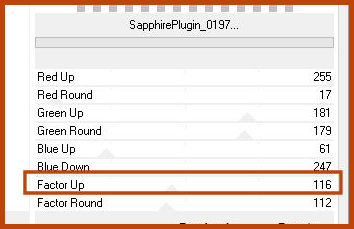
19. Copie [adorno_estrellas] Cole como nova layer Ative a pick tool e configure: X=-21 Y=369 Pressione M 20. Ative a layer de fundo Copie e cole como nova imagem Minimize por enquanto 21. Ative a imagem principal Image / Add borders / 2px / cor do background (#66043b) Image / Add borders / 50px / branco Selecione essa borda de 50px com a Magic Wand (tolerance/feather=0) Effects / Plugins / unlimited 2 / Sapphire Filters 02 / Sapphire Plugins-0197
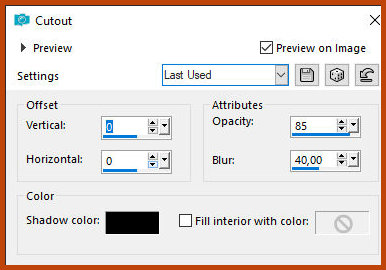
Select none 22. Selecione as áreas brancas com a Magic Wand Maximize a imagem reservada anteriormente Copie e cole na seleção Adicione nova layer Effects / 3D Effects / Cutout
23. Select none Coloque os créditos Merge all Salve como jpeg
|