|
Este tutorial é de STARDESIGNPSP a quem agradeço por me deixar traduzir seus tutoriais.
Tubes: Stella
Material
VanDerLee
ROTEIRO
Você precisará de: 1 tube principal 2 paisagens * Salve a seleção na pasta Selections do PSP Abra a pattern [goldtile] no psp (ou use outra pattern] *
1
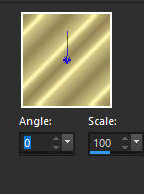
Abra uma nova imagem transparente com 900x600px Na paleta de cores(foreground) selecione a opção Pattern Escolha a pattern Goldtile e configure conforme o print Nota tradutora: A pattern goldtile estava travando o mu psp, nao pode usá-la, usei outra pattern
Pinte a imagem com esta pattern
2 Adicione nova layer Selections / Select all Copie a imagem [a4c017992db9b69eb808b814d6ed071f]] Cole na seleção Select none Layers / Properties / Blend Mode: hard Light
3
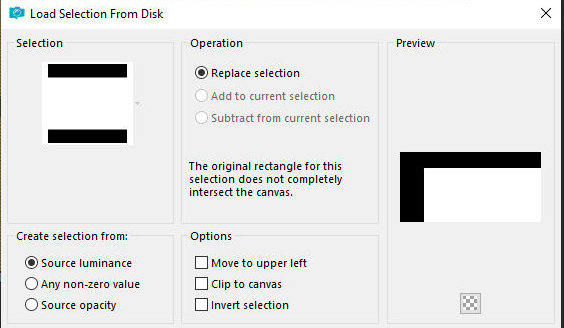
Adicione nova layer Selections / Load selection from disk / Selection [sel_2.12.25_navidad_stella]
Copie a imagem [paisaje_nevado] Cole na seleção Selet none Layer s/ Properties / blend Mode: Multiply
4
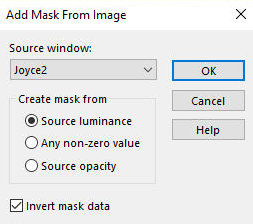
Adicione nova layer Selections / Select all Pinte com a cor branca Layers / New Mask layer / From Image / Mask [Joyce2] - INVERT MARCADO
Merge Group Renomeie esta layer como Joyce
5 Copie a imagem [brillos_1.12.2025] Cole como nova layer Layers / Properties / blend Mode: Multiply
6
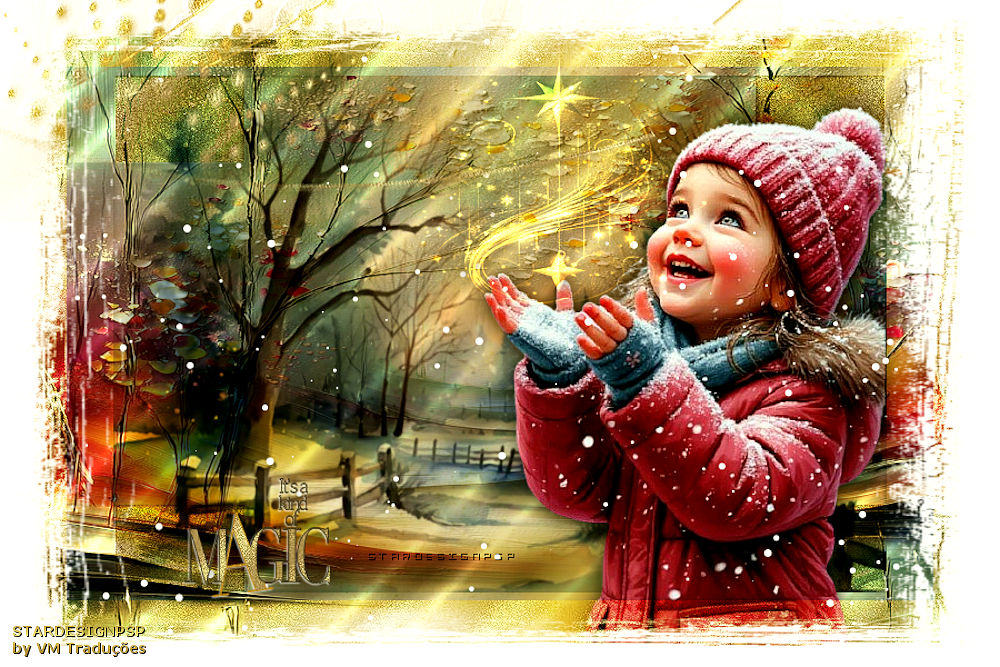
Copie o tube [niña_nieve] Cole como nova layer Image / Mirror / Mirror Horizontal Posicione conforme modelo Adjust / Sharpness / Sharpen Drop Shadow: 0 0 80 30 preto
7
Adicione nova layer Selections / Select all Copie a imagem [mask beba] Cole na seleção Layers / Properties / Blend Mode: Screen Select none
8
Copie a imagem [silvie_mask_christmasstar_54_] (não copie a mask, tem a imagem no material) Cole como nova layer Image / Resize: 50% - all layers desmarcado Posicione nas mãos da menina conforme modelo Layers / Properties / blend Mode: Dodge (se for necessário , de acordo com o fundo pode mudar o blend mode e duplicar a imagem) [Exemplo: Layers / Duplicate Layers / Properties / Blend mode: Hard Light] Drop Shadow: 0 0 80 30 preto Layers / Properties / Opacity: 80% No caso de parte da imagem se sobrepor ao tube personagem, apagar com a ajuda da Erase Tool Adjust / Sharpness / Sharpen (opcional)
9 Copie a imagem [marco_dorado_2025] Cole como nova layer Layers / Properties / Blend mode: Overlay
10
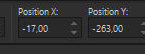
Copie a imagem [abstract888] Cole como nova layer Image / Resize: 80% - all layers desmarcado Ative a Pick tool e configure; X=-17 - Y=-263 - Pressione M
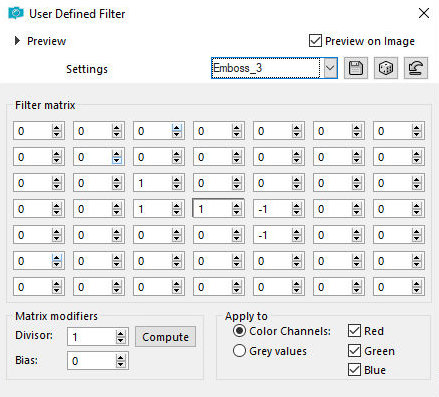
Apague a parte que ficou sobre o rosto da menina com a Eraser Tool Effects - User Defined Filter / Emboss 3
Layers / Arrange / Move down Estará embaixo da imagem [marco-dorado]
11
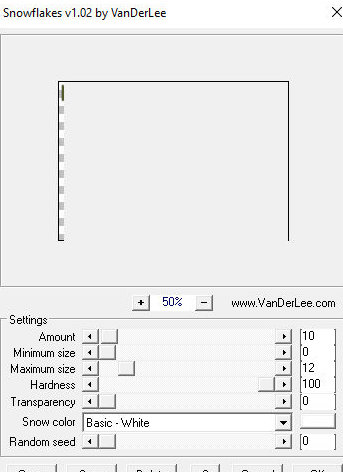
Ative a layer da menina Adicione uma nova layer Effects / Plugins / VanDerLee / Snowflakes
12 Ative a layer do tube [joyce2] Layers / Properties / blend Mode: Dodge Copie a imagem [cuadros_dorados] Cole como nova layer Layers / Properties / blend Mode: multiply Ative a layer do tube [ joyce2] Layers / Properties / Opacity: 80%
13
Ative a layer superior Copie o texto [texto_magic](no material tem dois textos: o original e o que foi foi colocado auma textura dourada, use o que achar melhor) Cole como nova layer Posicione como preferir Drop shadow: 1 -1 80 2 branco Drop Shadow: 0 0 40 30 preto
14
Coloque as assinaturas Merge all Salve como jpeg
|