|
Este tutorial é de Manyi a quem agradeço por me deixar traduzir seus tutoriais.
Material
Minhas imagens: AQUI
Mura's Seamless
ROTEIRO
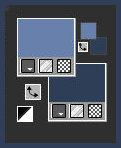
Imagens necessárias: 1 tube feminino * 1. Abra o alpha channel [Bernadette PSP Image] / Duplique (shift+d) / Feche o original 2. Cores: Foreground: #6881ac - Background: #303e57
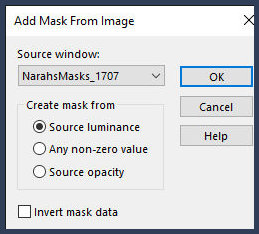
3. Pinte a imagem com a cor do background 4. Layers / New Mask Layer / From Image / Mask [NarahsMasks-1707]
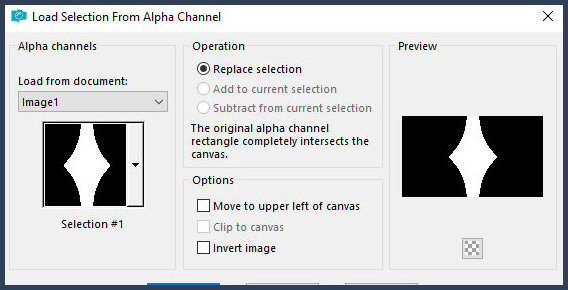
5. Merge Group 6. Layers / Duplicate 7. Image / MIrror / Mirror Vertical 8. Merge down 9. Adicione uma nova layer 10. Pinte com a cor do background 11. Selections / Load selection from alpha channel / Selection 1
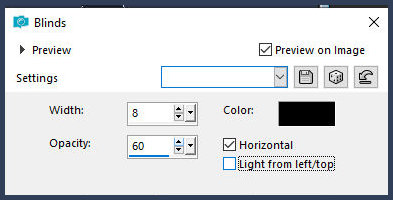
12. Effects / Texture Effects / Blinds - cor: #000000
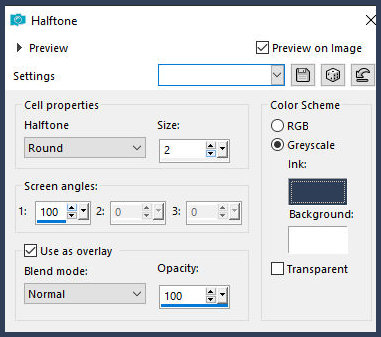
13. Selections / Invert 14. Effects / Artistic Effects / Halftone
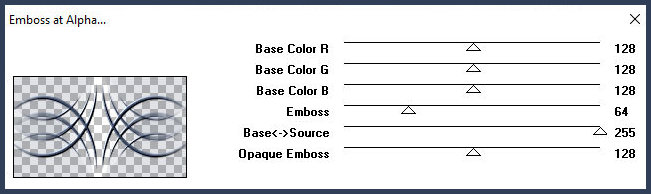
15. Select none 16. Layers / Arrange / Send to Bottom 17. Effects / Plugins / Mura's Seamless / Emboss at Alpha - default
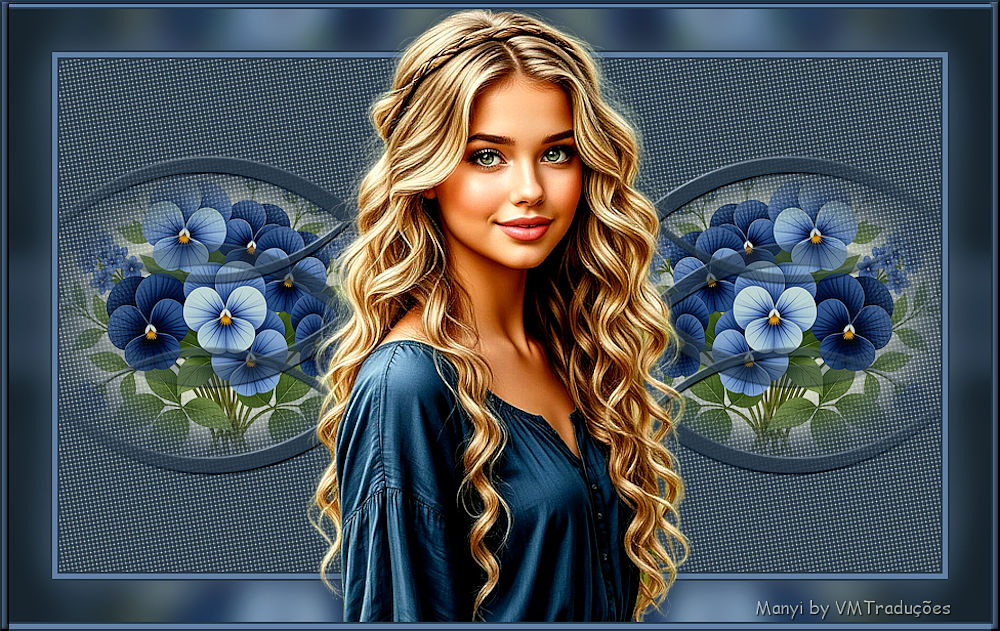
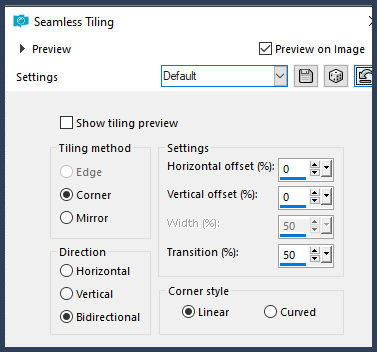
18. Ative a layer de fundo 19. Copie o tube floral [Viragom] 20. Cole como nova layer 21. Não mova 22. Image / Add borders / 2px / #303e57 23. Image / Add borders / 5px / #6881ac 24. Image / Add borders / 2px / #303e57 25. Selections / Select all 26. Image / Add borders / 40px / #303e57 27. Effects / Image Effects / Effects / Seamless Tiling - default
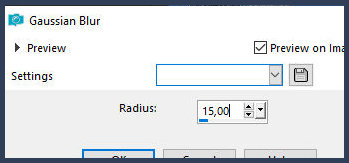
28. Selections / Invert 29. Adjust / Blur / Gaussian Blur: 15
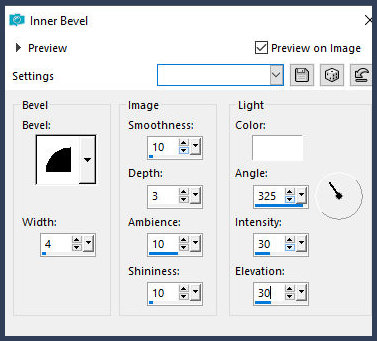
30. Select none 31. Copie o tube personagem 32. Cole como nova layer 33. Ative a pick tool e configure: X=196 - Y=20 - Pressione M Ou posicione manualmente de acordo com seu tube 34. Adjust / sharpness / Sharpen 35. Drop Shadow: 0 0 60 30,00 preto 36. Selections / Select all 37. Image / Add borders / 2px / #303e57 38. Image / Add borders / 5px / #6881ac 39. Image / Add borders / 2px /#303e57 40. Selections / Invert 41. Effects / 3D Effects / inner Bevel
42. Select none 43. Image / Resize: 950x600 (ou como preferir) 44. Coloque as assinaturas 45. Merge all 46. Salve como jpeg
|