|
Este tutorial é de Lady Valella a quem agradeço por me deixar traduzir seus tutoriais.
Material
Minhas imagens: AQUI
DSB Flux - Tramages
ROTEIRO
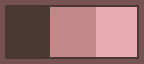
Imagens necessárias: 1 tube feminino 1 tube misted paisagem * Salve a seleção na pasta Selections do PSP * 1. Abra uma nova imagem transparente com 850x600px 2. Cores: foreground: #4a3932 - background: #c28789
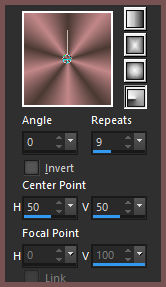
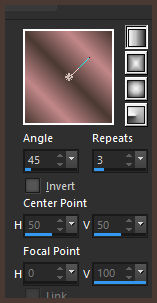
3. Prepare este gradiente Radial:
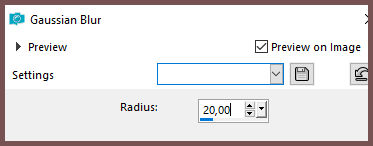
4. Pinte a imagem com este gradiente 5. Adjust / Blur / Gaussian blur: 20
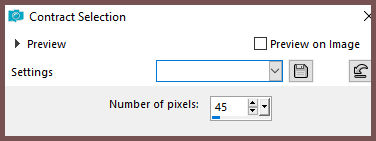
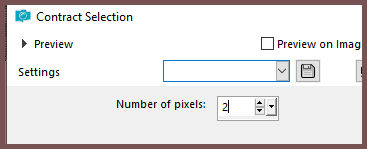
6. Adicione nova layer 7. Selections / Select all 8. Selections / Modify / contract: 45
9. Pinte a seleção com este gradiente Linear
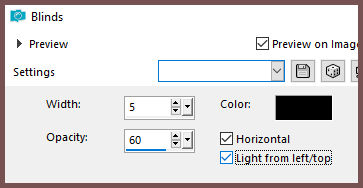
10. Effects / Texture Effects / blinds
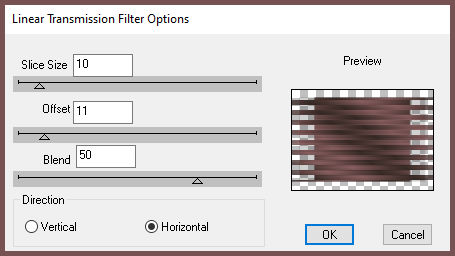
11. Select none 12. Effects / Plugins / DSB Flux / Linear Transmission
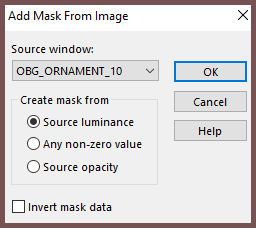
13. Drop Shadow: 2 2 100 2 preto 14. Drop shadow: 0 0 100 30,00 preto 15. Layers / Duplicate 16. Merge down 17. Adicione nova layer 18. Pinte com a cor do background 19. Layers / New Mask Layer / From Image / Mask [OBG-Ornament-10]
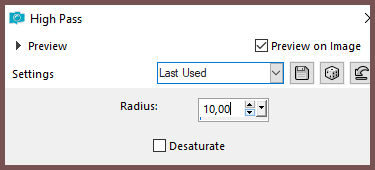
20. Merge group 21. Layers / Duplicate 22. Effects / Edge Effects / High Pass - default
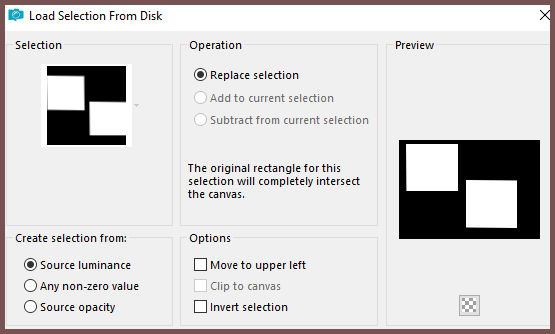
23. Layers / Arrange / Move down 24. Ative a layer superior 25. Adicione nova layer 26. Selections / Load selection from disk / Selection @ladyVSeles1-14]
27. Pinte a seleção com a cor do background 28. Selections / Modify / Contract: 2px
29. Pressione Delete 30. Pinte a seleção com a cor do foreground 31. Selections / Modify / Contract: 2px
32. Pressione Delete 33. Pinte a seleção com o gradiente Linear
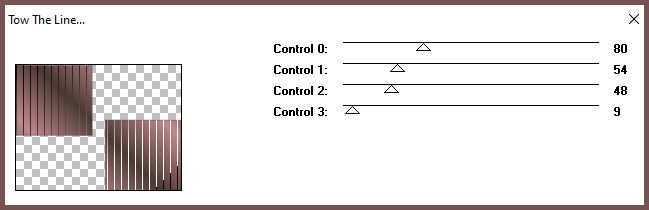
34. Effects / Plugins / Tramages / Tow The Line - default
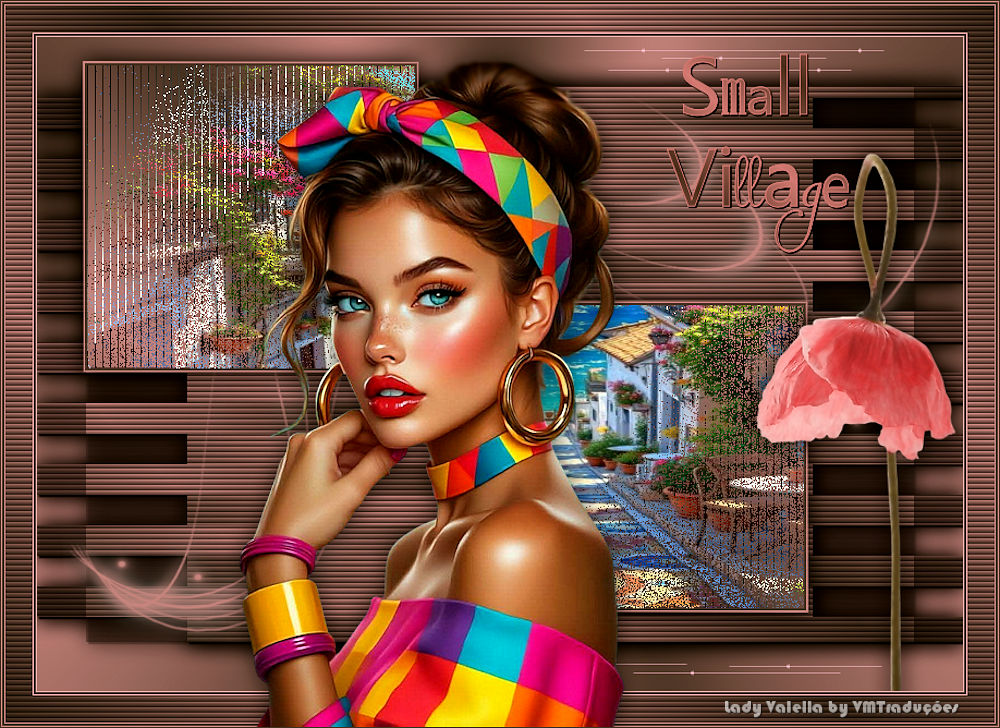
35. Copie a imagem [0416-MP(LValella25)] 36. Cole como nova layer 37. Selections / Invert 38. Pressione Delete 39. Select none 40. blend Mode: Dissolve 41. Ative a layer Raster 3 42. Drop Shadow: 0 0 100 30,00 preto 43. Copie o tube [+LValellaTF2022-0136] 44. Cole como nova layer 45. Image / Resize: 75% - all layer dsmarcado 46. Ative a pick Tool e configure; X=659 - Y=106 - Pressione M 47. Drop Shadow: 0 0 88 30 preto 48. Layers / Arrange / Bring to top 49. Image / Add borders / 1px / #e7abaf 50. Image / Add borders / 2px / Cor do foreground 51. Image / Add borders / 1px / #e7abaf 52. Selections / Select all 53. Image / Add borders / 25px / qualquer cor 54. Selections / Invert 55. Pinte a seleção com o gradiente Linear
56. Effects / Texture Effects / Blinds - igual anterior
57. Select none 58. Image / Add borders / 1px / #e7abaf 59. Image / Add borders / 2px /cor do foreground 60. Image / Add borders / 1px / #e7abaf 61. Copie [decoro1_LV14] 62. Cole como nova layer 63. Ative a Pick Tool e configure: X=535 - Y=43 - Pressione M 64. Copie [decoro2_LV14] 65. Cole como nova layer 66. Ative a Pick Tool e configure: X=469 - Y=606- Pressione M 67. Copie o tube [+206 D-AI-LV26] 68. Cole como nova layer 69. Posicione conforme o modelo 70. Drop shadow de sua escolha 71. Copie o título 72. cole como nova layer 73. Posicione conforme o modelo ou como preferir 74. Coloque as assinatura 75. Merge all 76. Salve como jpeg
|