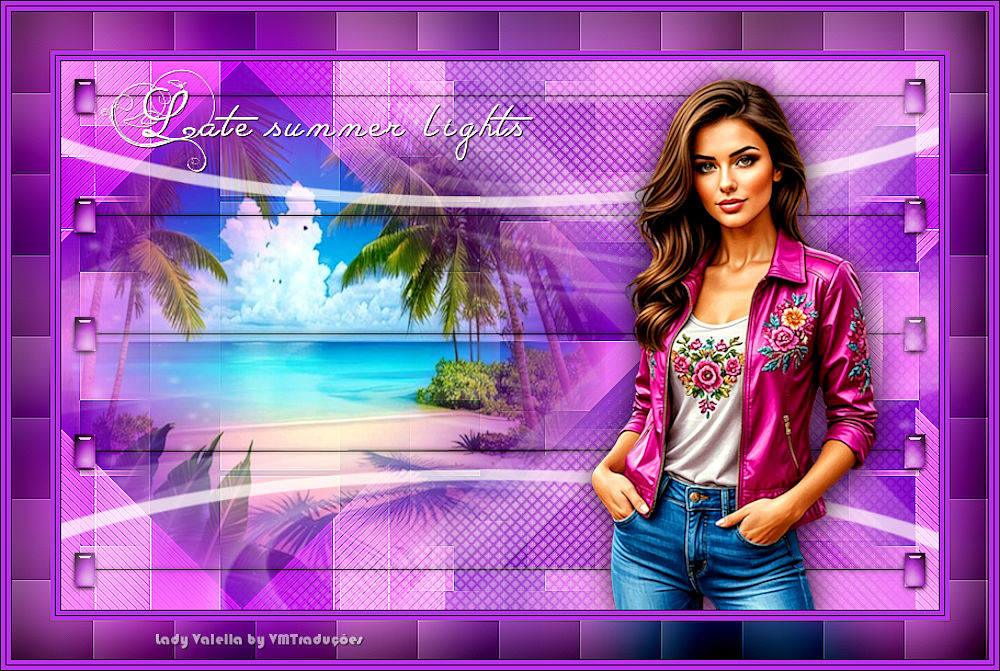
| Necesitarás:
1 tubo principal
1 tubo de paisaje difuminado
*
Paso 1
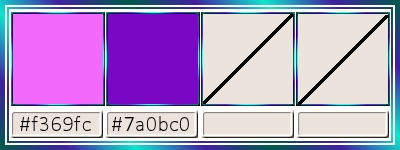
Colores originales: Primer plano: #f369fc - Fondo:
#7a0bc0
Abre el archivo alfa [selezione1] / Duplica (Mayús+D) /
Cierra el original
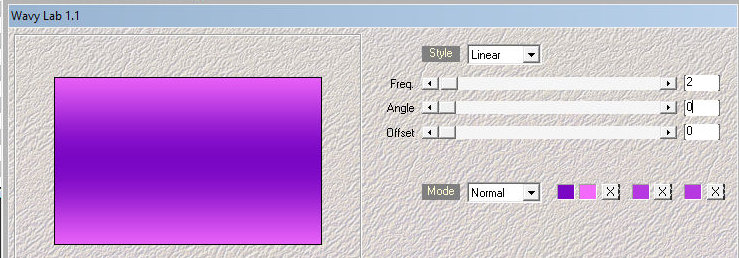
Efectos/Plugins/Mehdi/Wavy Lab 1.1
Colores: predeterminado
2
Paso 2
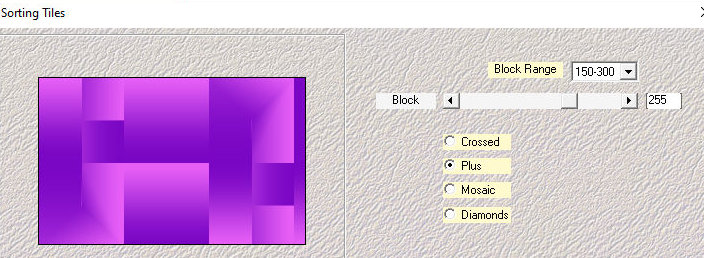
Efectos / Plugins / Mehdi / Sorting Tiles
3
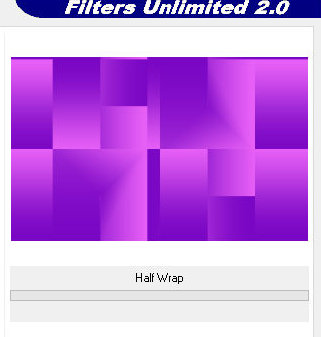
Efectos / Plugins / Simple / Half Wrap
4
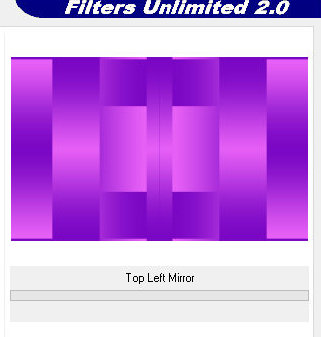
Efectos / Plugins / Simple / Top Left Mirror
5
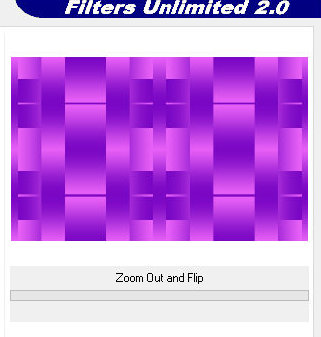
Efectos / Plugins / Simple / Zoom Out and Flip
6
Efectos / Efectos de borde / Realzar
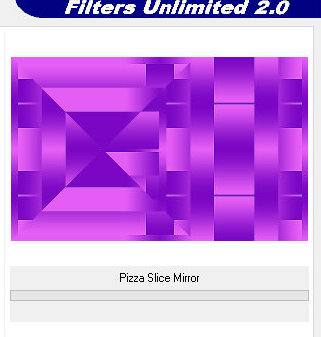
Efectos / Plugins / Simple / Pizza Slice MIrror
7
Imagen / Reflejo / Reflejo horizontal
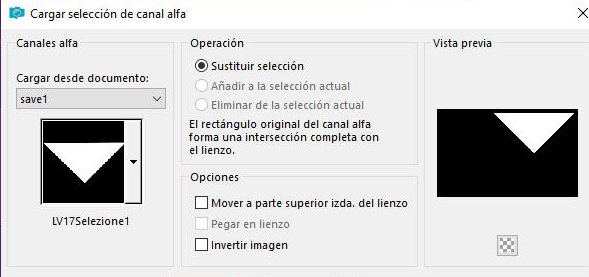
Selecciones / Cargar selección desde canal alfa /
Selección [LV17selection1]
8
Selecciones / Convertir selección a Capa
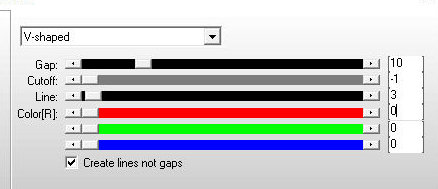
Efectos / Complementos / AP [Lines] / Lines -
SilverLining
9
No seleccionar
Capas / Duplicar
Imagen / Reflejar verticalmente
Fusionar hacia abajo
Sombra: 0 0 70 10 negro
Cerrar esta capa
Paso 3
Activar la capa de fondo
Copiar el tubo [2359-MP(A.I.LValella24)]
Pegar como nueva capa
Objetos / Alinear / Izquierda
Añadir nueva capa
Pintar la capa de blanco
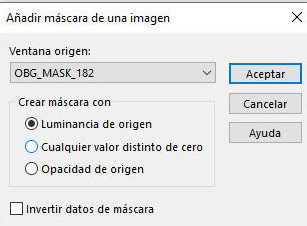
Capas / Nueva máscara / Desde imagen / Máscara [OBG-MASK-182]
10
Fusionar grupo
Capas / Duplicar
Imagen / Reflejar horizontalmente
Imagen / Reflejar verticalmente
Fusionar hacia abajo
Capas / Propiedades / Opacidad: +/- 45%
Añadir nueva capa
Pintar de blanco
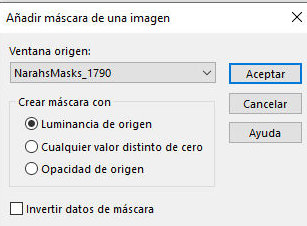
Capas / Nueva máscara / Desde imagen / Máscara [NarahsMasks-1790]
11
Fusionar grupo
Paso 4
Activar y abrir la capa de selección promocionada
Objetos/Alinear/Derecha
Capas/Duplicar
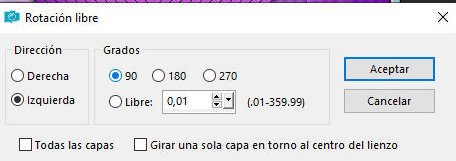
Imagen/Rotación libre
12
Imagen/Redimensionar: 80 % - todas las capas
desactivadas
Activar la herramienta de selección y configurarla;
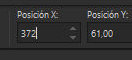
X=372 - Y=61 - Pulsa M
13
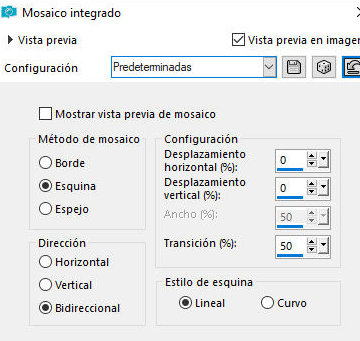
Efectos / Efectos de imagen / Mosaico integrado -
predeterminado
14
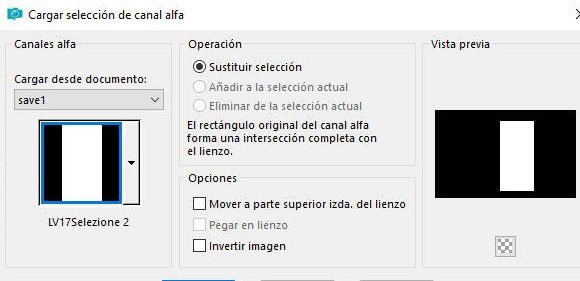
Selecciones / Cargar selección desde canal alfa /
Selección [LV17selection2]
15
Pulsa Suprimir
No seleccionar nada
Efectos / Efectos de borde / Realzar
Capas / Propiedades / Modo de mezcla: Trama (u otro que
coincida con tus colores)
Capas / Organizar / Bajar - 3 veces (debe quedar debajo
de la capa de máscara)
Paso 5
Activar la capa de Selección promocionada
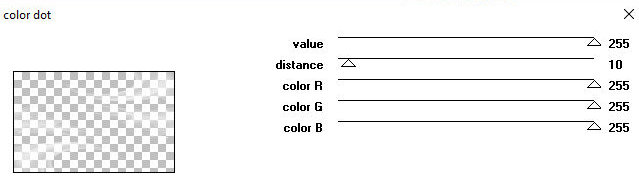
Efectos / Complementos / Penta.com / Color dot
16
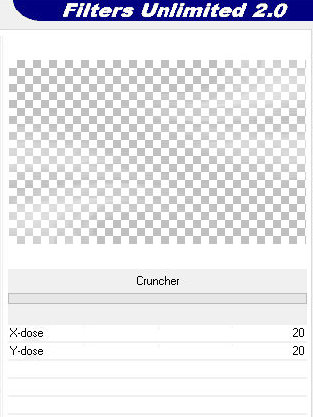
Efectos / Complementos / Unlimited 2 / BKG Designer sf10
I / Cruncher
17
Capas / Organizar / Bajar - 2 veces (debe quedar
debajo de la capa de máscara)
Paso 6
Copiar el tubo [viola element]
Pegar como una nueva capa
Copiar el tubo [2409-TDA.I.@(LValella24)]
Pegar como nueva capa
Ajustar el tamaño
Posicionar a la derecha, como en el modelo
Aplicar una sombra a elección
Capas / Organizar / Traer al frente
Copiar el título [Titolo]
Pegar como nueva capa
Posicionar en la esquina superior izquierda, como en el
modelo
Paso 7
Bordes:
1 px / #000000
Copiar / Pegar como nueva capa / Minimizar
Bordes:
4 px / #b438ec
1 px / #000000
4 px / #b438ec
Selecciones / Seleccionar todo
Borde: 35 px / cualquier color
Selecciones / Invertir
Maximizar la imagen reservada y copiarla
Pegarla en la selección
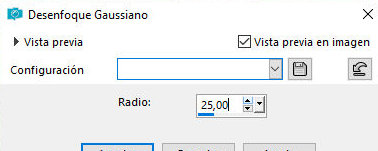
Ajustar / Desenfoque / Desenfoque gaussiano
18
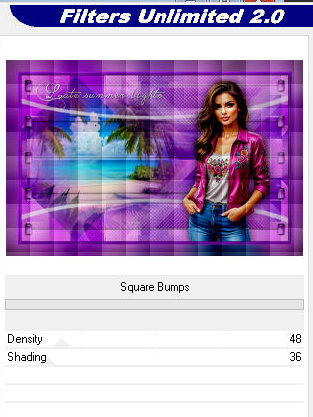
Efectos / Complementos / Unlimited 2 /
Special Effects 1 / Square Bumps
19
Efectos / Efectos de borde / Realzar
Seleccionar ninguno
Bordes:
1 px / #000000
4 px / #b438ec
1 px / #000000
4 px / #b438ec
1 px / #000000
Añadir firmas
Combinar todo
Guardar como JPEG
|