|
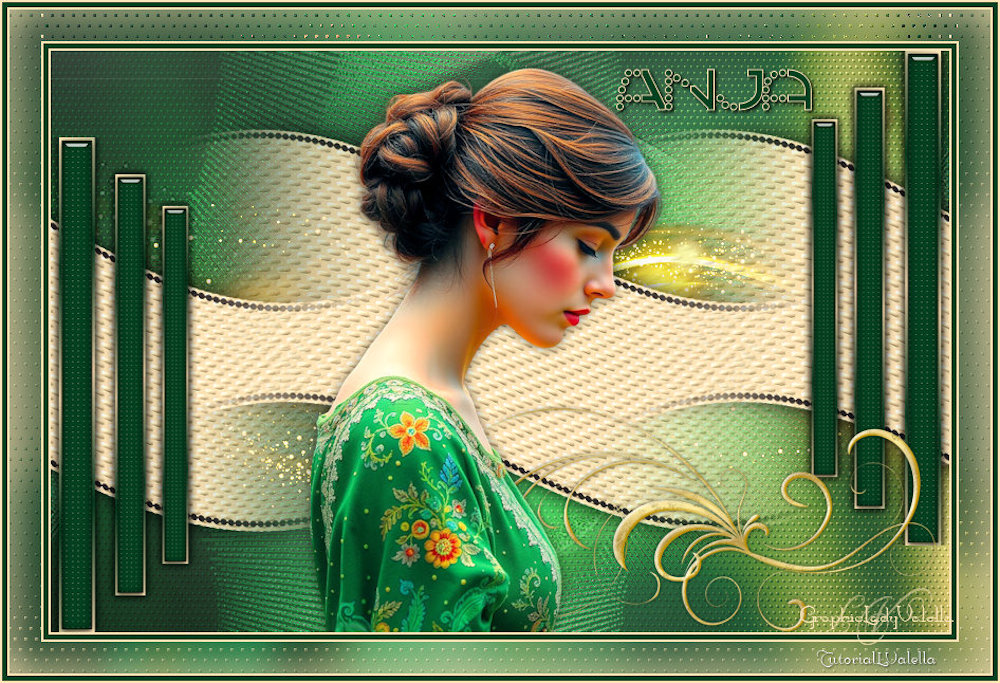
(imagem original de Lady Valella)
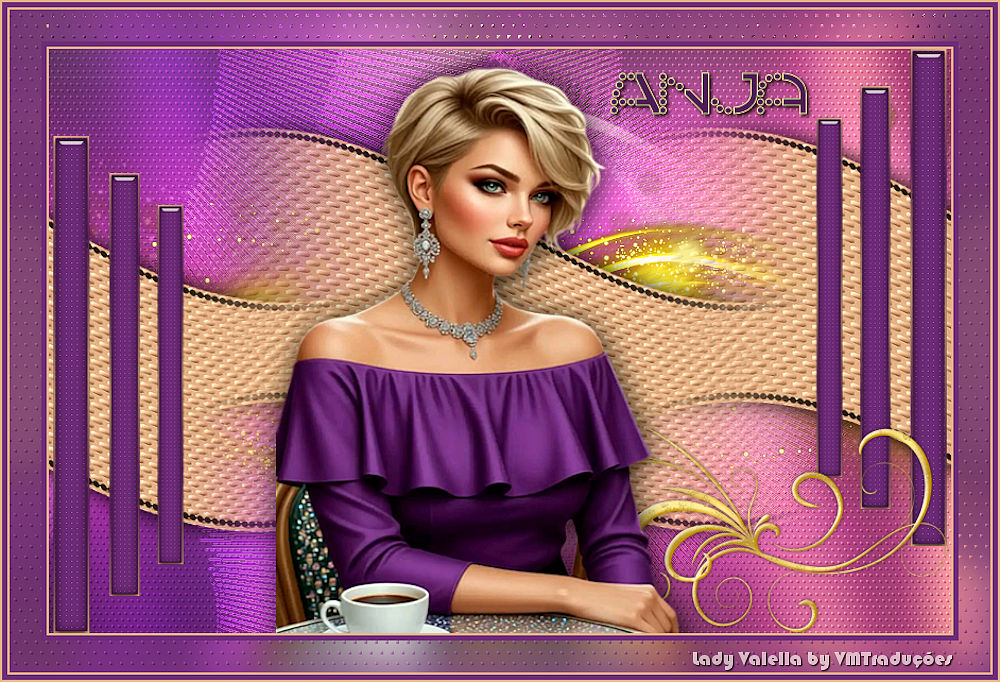
(minha versão)
Este tutorial é de Lady Valella a quem agradeço por me deixar traduzir seus tutoriais.
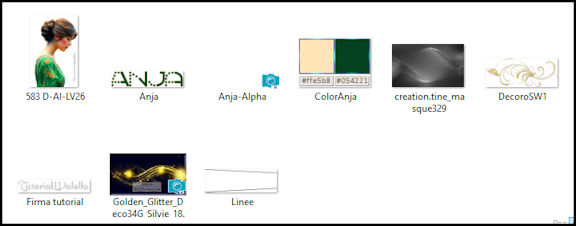
Material
Graphic Plus - VM Natural - Penta.com - Eye Candy 5: Impact - Unlimited 2
ROTEIRO Imagens: 1 tube feminino *** Material
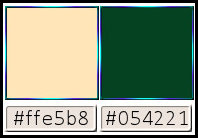
*** *** 1 Cores: Foreground: #ffe5b8 -Background: #054221
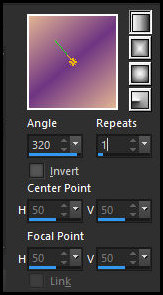
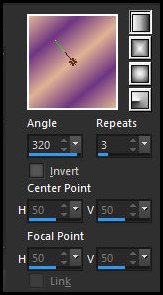
Abra o arquivo alpha [Anja-Alpha] Duplique (shift+d) - Feche o original Prepare um gradiente Linear
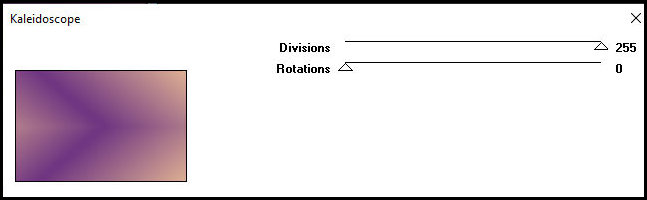
Pinte a imagem com este gradiente Adjust - Blur - Gaussian Blur: 8 Effects - Plugins - Graphic Plus - Kaleidoscope
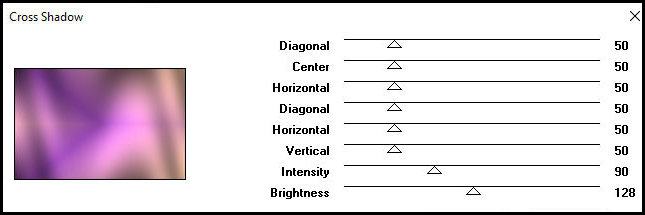
Effects - Plugins - Graphic Plus - Cross Shadow
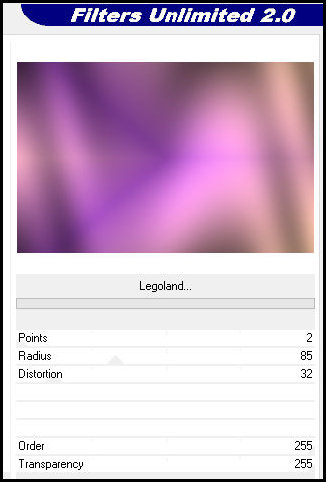
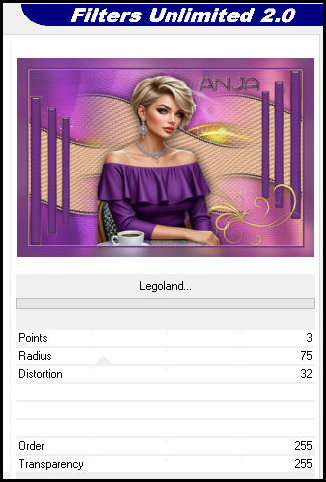
2 Effects - Plugin s- Unlimited 2 - VM Natural - legolend
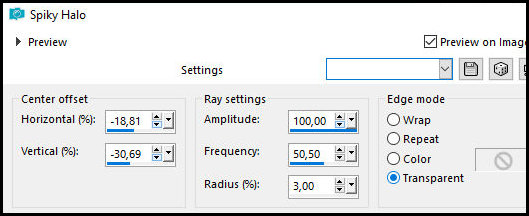
Adicione nova layer Pinte com a cor escura do background Effects - Distortion Effects - Spiky Halo
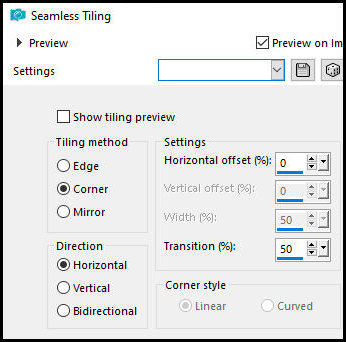
Effects - Image Effects - Seamless Tiling - default Effects - Edge Effects - Enhance Blend Mode: Overlay
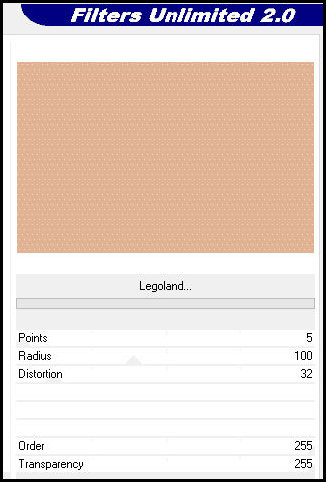
3 Adicione nova layer Pinte com a cor do foreground Effects - Plugins - Unlimited 2 - VM Natural - Legoland
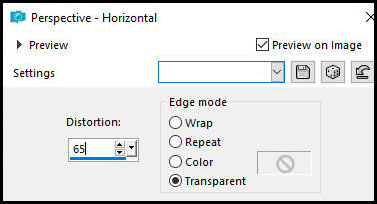
Effects - geometric Effects - perspective horizontal
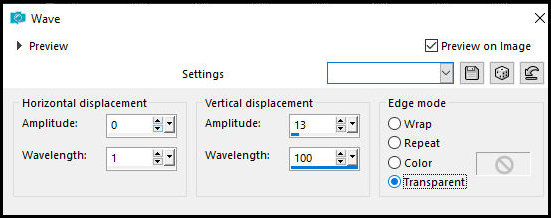
Repita o perspective horizontal com valor=(-50) Copie [Lines] Cole como nova layer Merge Down Effects - Distortion Effects - Wave
Drop Shadow:0 0 100 30 preto Effects - Image Effects - Seamless Tiling
4 Adicione nova layer Pinte com a cor branca Layers - New Mask Layer - From Image - Mask [creation.tine-masque329] Merge Group Blend Mode: Luminance (L) - Opacity: 85% Layers - Arrange - Move Down Copie [Golden Glitter Deco34G Silvie 18 12 2022] Cole como nova layer
5 Ative a layer superior Adicione nova layer Selections - Load selection from alpha channel - Selection [#1 LV Anja] Pinte a seleção com este gradiente
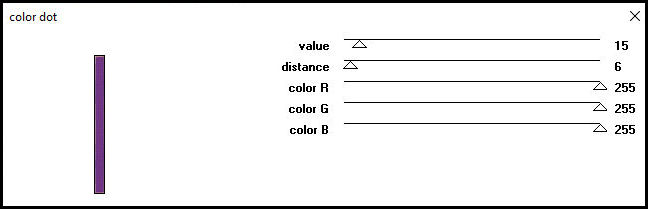
Selections - Modify - Contract: 2 Pressione Delete Pinte a seleção com a cor escura do background Effects - Plugins - Penta.com - Color Dot
Effects - Edge Effects - Enhance Effects - Plugins - Eye Candy 5: Impact - Glass - preset [Clear] - default Select none
6 Layers - Duplicate Image - Resize: 85% - all layers desmarcado Não mova Layers - Duplicate Image - Resize: 85% - all layers desmarcado Não mova Layers - Merge down - Aplique 2 vezes Image - Resize: 85% - all layers desmarcado Objects - Align - Left Objects - Align - Bottom Layers - Duplicate Image - MIrror - Mirror Horizontal Objects - Align - Top
7 Copie [DecoroSW1] Cole como nova layer Posicione embaixo à direita (veja o modelo) Copie [583 D AI LV26] Cole como nova layer Posicione no centro (veja o modelo) Drop shadow de sua escolha Copie o título [Anja] Cole como nova layer Posicione como desejar Drop shadow: 2 2 85 5 preto
8 Image - Add borders - 2px - Cor clara Image - Add borders - 5px - cor escura Image - Add borders - 2px - Cor Clara Selections - Select all Image - Add borders - 30px - cor escura Copie (memória) Selections - Invert Cole na seleção a imagem que está na mémória Adjust - Blur - Gaussian Blur: 15 Effects - Plugins - Unlimited 2 - VM Natural - Legoland
Select none Image - Add borders - 2px - cor clara Image - Add borders - 5px - cor escura Image - Add borders - 2px - cor clara *** Coloque os créditos Merge all Salve como jpeg
|