|
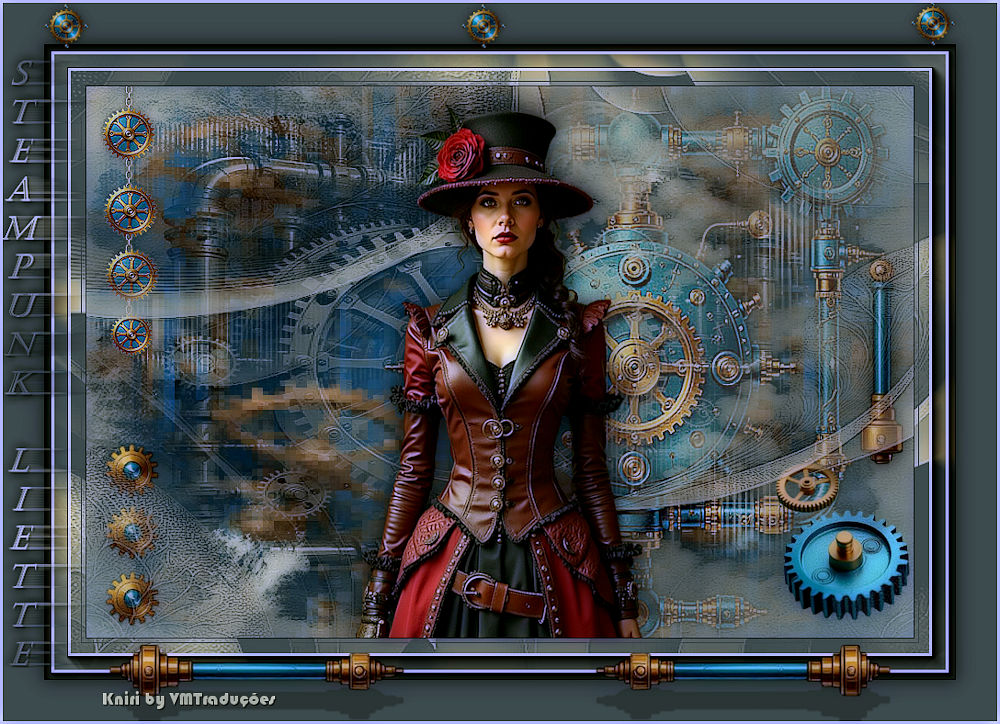

Este tutorial es de Kniri a quien agradezco por
permitirme traducir sus tutoriales.

Original aqui

Tubes

Material

Mis imágenes:
AQUI
Complementos
Unlimited 2 - Distortion Filters -
Deformation - AAA Frames - Xero
Puede encontrar estos complementos en los sitios web de:
Renée
Cloclo
También puedes encontrar este tutorial traducido a estos idiomas:
(Haga clic en la bandera)


|
Notas:
> Abrir el material / Duplicar (shift+d) / Cerrar los originales
> Cambie el modo de mezcla de las capas para que coincidan con sus colores.
> En versiones anteriores de PSP Espejo Horizontal=Espejo/Espejo Vertical=Flip/Herramienta
de selección=deformación
> Abrir las máscaras en la psp y
minimizar.
>Ajusta el tamaño de los tubos según tus imágenes.
|
MAPA
Imágenes:
1 tubo femenino
*
1. Abrir una nueva imagen transparente de 900x600px
Selecciones / Seleccionar todo
Copiar [aibgkniri]
Pegar en la selección
No seleccionar nada
2. Efectos / Efectos de imagen / Mosaico integrado -
predeterminado
Efectos / Efectos de reflexión / Espejo giratorio -
predeterminado
Effects / Plugins / Unlimited 2 / Distortion Filters / Scanline
Shifter [9 23]
Effects / Plugins / Unlimited 2 / Deformation / Alias Blur [5
5]
3. Añadir una nueva capa
Pintar con el color #a6a6a6
Capas / Nueva capa de máscara / Desde imagen / Máscara [maskkniri]
Capas / Duplicar
Fusionar grupo
4. Sombra: 0 0 70 35 negro
Efectos / Efectos de borde / Realzar
Activar la capa Trama 1
5. Añadir una nueva capa
Pintar con el color Color blanco
Capas / Nueva capa de máscara / Desde imagen / máscara [23]
Capas / Duplicar
Combinar grupo
6. Efectos / Efectos de borde / Realzar
Activar la capa superior
7. Copiar el tubo [aik]
Pegar como una nueva capa
Objetos / Alinear / Derecha
Capas / Organizar / Mover hacia abajo - 2 veces
8. Efectos / Efectos de borde / Realzar más
Sombra: 0 0 70 5 negro
Activar la capa superior
9. Copiar el tubo [aidko1k]
Pegar como una nueva capa
Colocar en la esquina superior izquierda como se muestra en el
modelo
Sombra: 0 0 70 5 negro
10. Copiar el tubo [aik1]
Pegar como una nueva capa
Colocar en la esquina inferior izquierda como se muestra en el
modelo
11. Copiar el tubo [aik2]
Pegar como una nueva capa
Colocar a la derecha como se muestra en el modelo
12. Copia el tubo [aik3]
Pégalo como una nueva capa
Activa la herramienta Seleccionar y configúrala; X=749 - Y=408 -
Pulsa M
13. Añade una nueva capa
Pinta con color blanco
Capas / Nueva capa de máscara / Desde imagen / Máscara
[máscara--MJ1]
Fusionar grupo
14. Efectos / Efectos de borde /Realzar más
Sombra: 0 0 70 5 negro
15. Copia el tubo principal
Pégalo como una nueva capa
Ajusta el tamaño
Posición según el modelo
Sombra a tu elección
16. Imagen / Añadir bordes / 1px / negro
Selecciones / Seleccionar todo
Imagen / Añadir bordes / 45px / #444e5a
Selecciones / Invertir
Selecciones / Convertir selección a capa
17. Añade una nueva capa
Pinta con color blanco
Capas / Nueva capa de máscara / Desde imagen / Máscara
[máscara--MJ1.png]
Fusionar grupo
18. Copia el tubo [Deko1]
Pégalo en Selección
Efectos / Efectos de borde / Realzar
Combinar visible
Mantener selección
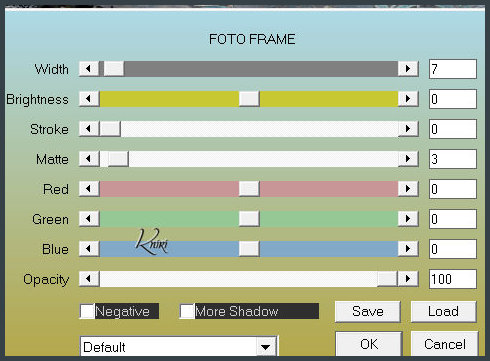
19. Effects / Plugins / AAA Frames / Photo Frame
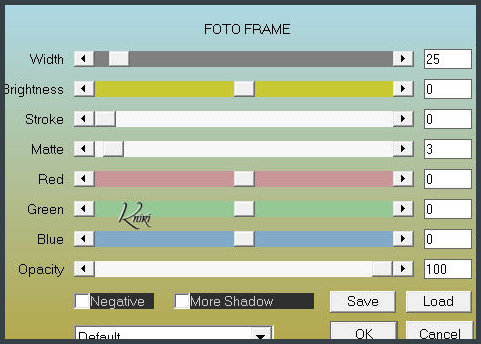
Effects / Plugins / AAA Frames / Photo Frame
20. Selecciones / Seleccionar todo
Imagen / Añadir bordes / 45px / #444e5a
Sombra: 0 0 70 25 blanco
No seleccionar nada
21. Copiar el tubo [Decor2]
Pegar como nueva capa
Objetos / Alinear / Superior
Sombra: 0 0 50 15 negro
22. Copiar el tubo [Texto]
Pegar como nueva capa
Posicionar a la izquierda del borde
23. Copiar el tubo [Decor3]
Pegar como nueva capa
Objeto / Alinear / Inferior
24. Añadir firmas
Imagen / Añadir bordes / 3px / blanco
Imagen / Redimensionar: 900px (ancho)
Efectos / Plugins / Xero / Porcelain
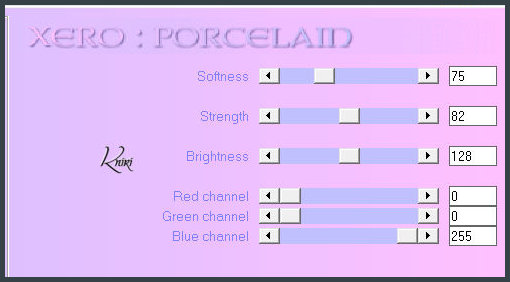
Guardar como jpeg

|