|
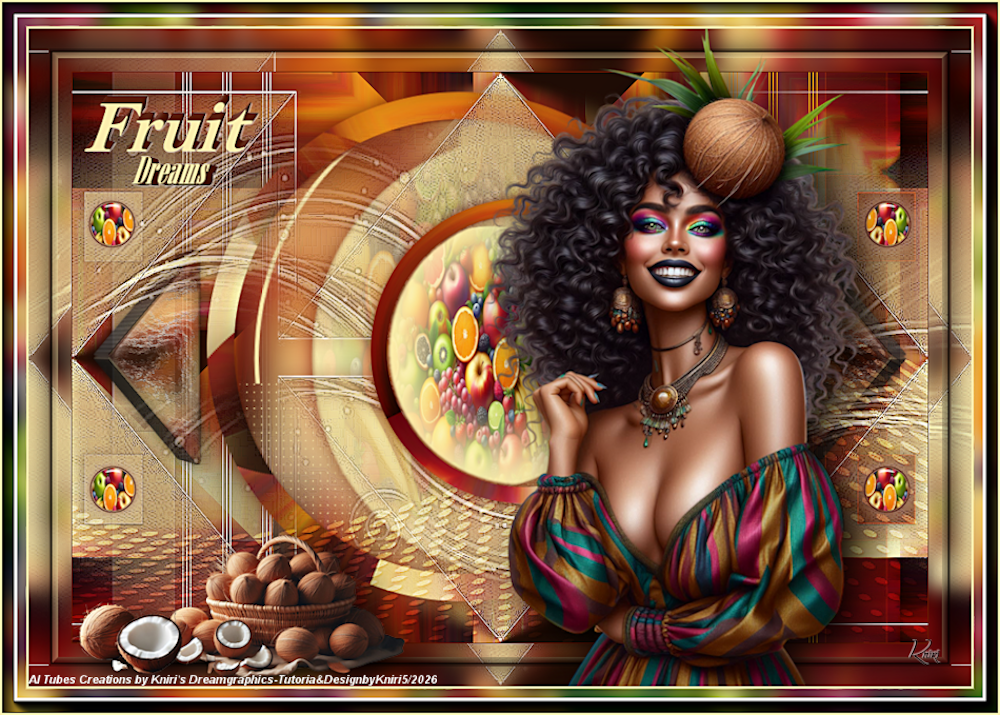
(imagem original de Kniri)
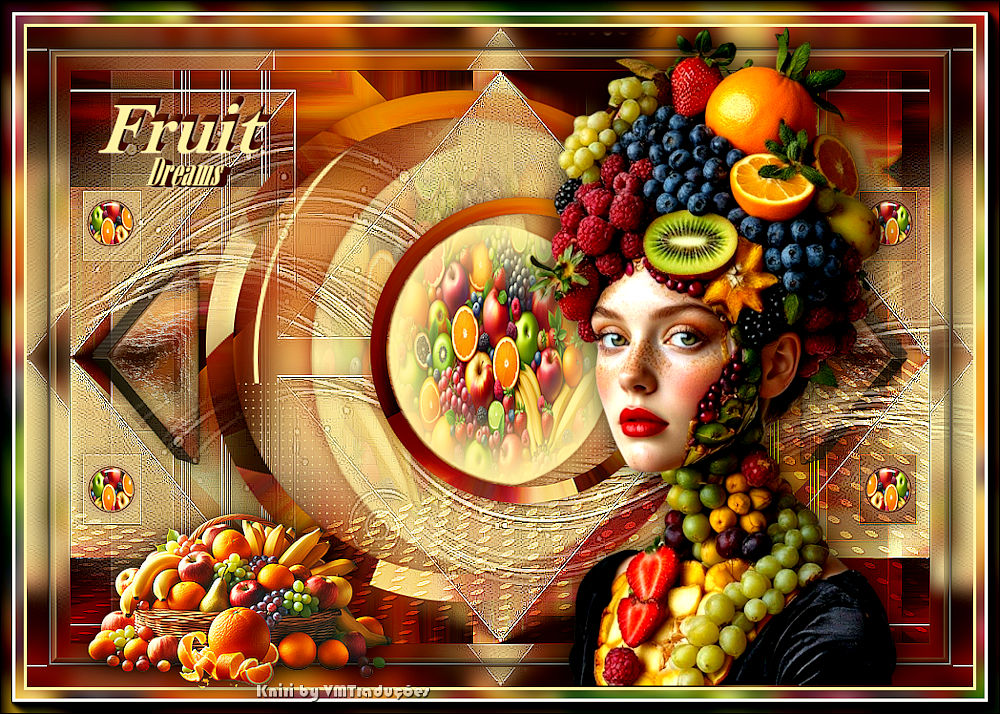
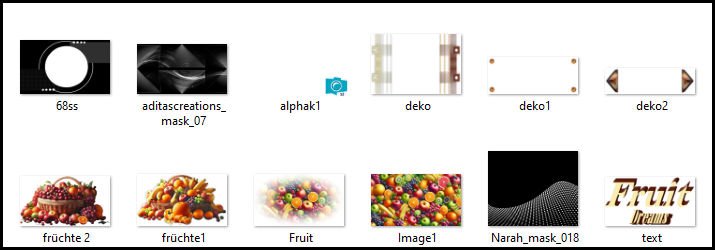
(minha versão)
Este tutorial é de Kniri a quem agradeço por me deixar traduzir seus tutoriais.
Material
Mehdi - Simple - Mura's Meister - AAA Frames
ROTEIRO Imagens: 1 tube feminino - 1 tube misted de frutas - tube de frutas * Material:
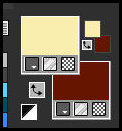
* * #1 1. Cores: foreground - #faedae - background: #651701
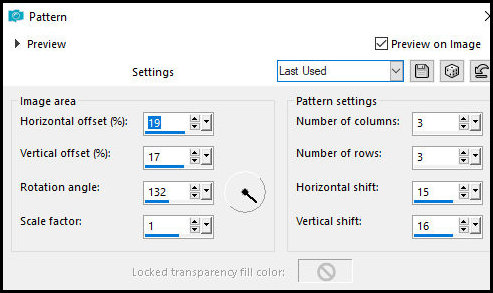
2. Open arquivo alpha channel [alphak1] Duplique (shift+d) / Feche o original Renomeie para Raster 1 3. Selections / Select all 4. copie [image 1] 5. cole na seleção 6.Select none 7. Effects / Image Effects / Seamless tiling - default 8. Effects / Reflection Effects / Pattern
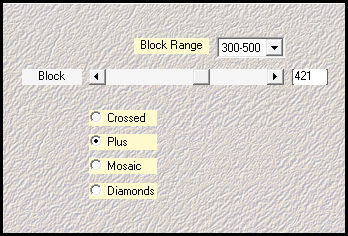
#2 9. Effects / Plugins / Mehdi / Sorting Tiles
10. Effects / Plugins / Simple / Blintz 11. Repita o Blintz 12. Effects / Image Effects / Seamless Tiling - default
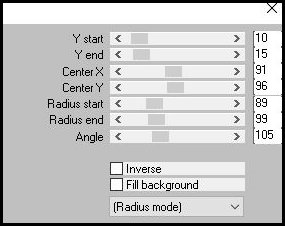
#3 13. Layers / Duplicate 14. Effects / plugins/ Mura's meister / Pole Transform
15. Ative a layer Raster 1 16. Selections / Load selection from alpha channel / Selection kn1 17. Selections / Promote selection to layer 18. Adjust / Blur / Gaussian Blur: 20 19. Adicione nova layer 20. Pinte com a cor #faedae 21. Layers / New Mask Layer / From Image 22. Mask [68ss] 23. Merge group 24. Select none
#4 25. Selections / Load selection from alpha channel / Selection [kn2] 26. Adicione nova layer 27. Copie [Fruit] 28. Cole na seleção 29. Drop Shadow: 0 0 60 25,00 - cor do background 30. Select none 31. Ative a layer superior 32. Merge down - 3 vezes 33. Drop shadow igual anterior 34. Layers / Duplicate 35. Image / Resize: 60% - all layers desmarcado 36.Image / MIrror / Mirror Horizontal 37. Adicione nova layer 38. Pinte com a cor do foreground 39. Layers / New Mask Layer / From image / Mask [aditascreations mask 07] 40. Merge group 41. Layers / Arrange / Move down 42. Effects / Edge Effects / Enhance more 43. Drop shadow igual anterior
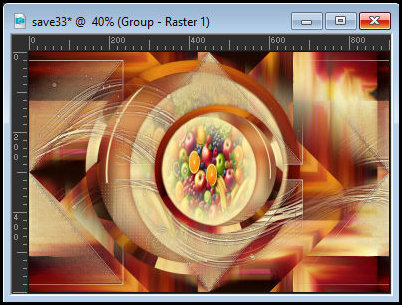
#5 44. Layers / Duplicate 45. Merge down 45-1 A imagem estará assim
#6 46. Ative a layer Raster 1 47. Copie [Deko] 48. Cole como nova layer 49. Adjust / Sharpness / Sharpen 50. Ative a layer superior 51. Adicione nova layer 52. Pinte com a cor do foreground 53. Layers / New Mask layer / From image / Mask [Narah Mask 0183] 54. Layers / Duplicate 55. Merge group 56. Layers / Arrange/ Move down 57. Blend Mode: Overlay / Opacity: 54% 58. Drop shadow: 1 1 60 1 cor do background 59. Effects / Edge Effects / Enhance 60. Ative a Pick Tool e configure: X=0 Y=266 Pressione M 61. Copie [Deko1] 62. Cole como nova layer 63. Ative a layer Promoted Selection 64. Copie [Deko2] 65. Cole como nova layer 66. Opacity: 88% 67. Edit / Copy Special / Copy Merged
#7 68. Image / Add borders / 1px / cor do background 69. Selections /
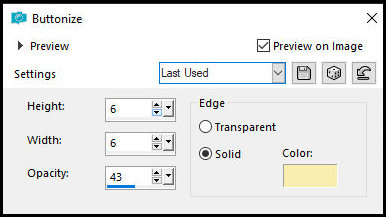
Select all 70. Selections / Invert 71. Cole na seleção a imagem que está na memória 72. Adjust / Blur / Gaussian Blur: 10 73. Selection / Promote selection to layer 74. Pinte com a cor do foreground 75. Layers / New Mask Layer / From Image / Mask [aditascretions mask 07] 76. Merge group 77. Effects / Edge Effects / Enhance 78. Selections / Select all 79. Image / Modify / Contract: 25px 80. Effects / 3D Effects / Butonize - cor do foreground
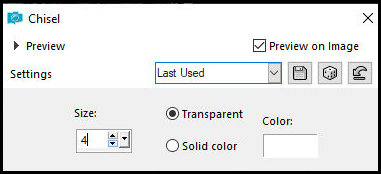
#8 82. Effects / 3D Effects / Chisel
83. Drop Shadow: 0 0 80 40 preto 84. Select none 85. Merge down
#9 86. Copie o seu tube principal 87. Cole como nova layer 88. Ajuste o tamanho 89. Posicione conforme o modelo 90. Drop shadow de sua escolha 91. Copie [text] 92. Cole como nova layer 93. Mova para o topo à esquerda conforme modelo
#10 94. Image / Add border /3px / cor do foreground 95. Selections / Select all 96. Copie [image1] 97. Image / Add border / 25px / cor do background 98. Selections / Invert 99. Cole na seleção 100. Adjust / Blur / Gaussian Blur: 10
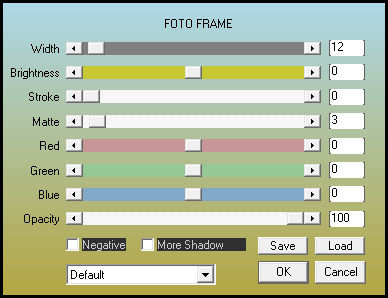
#11 101. Effects / Plugins / AAA Frame / Foto Frame
102. Repita o Foto Frame 103. Select none
#12
104. Copie [früchte1] ou [früchte2] ou outra de sua escolha 105. Cole como nova layer 106. Posicione embaixo à esquerda conforme o modelo 107. Drop Shadow de sua escolha 108. Coloque os créditos 109. Image/ Add borders / 1px / branco 110. Adjust / Sharpness / Unsharp Mask[2 30 2 desmarcado] 111. Image / Resize: 900px (width) - all layers marcado 112. Salve como jpeg
|