|
Este tutorial é de Kniri a quem agradeço por me deixar traduzir seus tutoriais.
Material
Minhas imagens: AQUI
Eye Candy 5: Impact - AAA Frames - AAA Filters
ROTEIRO
Imagens: 1 tube feminino 1 tube de paisagem * 1.Abra o alpha channel [alphak]/ Duplique (shift+d) / Feche o original Selections / Select all Copie a imagem [bgkniri] Cole na seleção Select none
2.Adicione nova layer pinte com a cor branca Layers / New Mask layer / From Image / Mask [mask60] Layers / Duplicate Merge group
3.Selections / Load selection from alpha channel / Selection 1 Pressione Delete Select none
4.Adicione nova layer Pinte com a cor branca Layers / New mask layer / From Image / Mask [Narah-Mask_1277] Merge group
5.Image / Resize: 35% - all layers desmarcado Image / Free Rotate - Left/90
6.Ative a Pick tool e configure: X=14 - Y=11 - Pressione M Drop shadow: 0 0 80 40 branco
7.Ative a layer Raster 1 Selections / Load selection from alpha channel / Selection 2 Selections /Promote selection to layer Adjust / blur / Gaussian Blur: 10
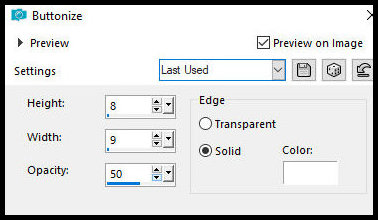
8.Adicione nova layer Copie a sua paisagem Cole na seleção Effects / 3D Effects / Buttonize
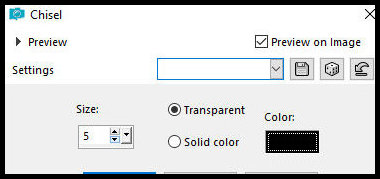
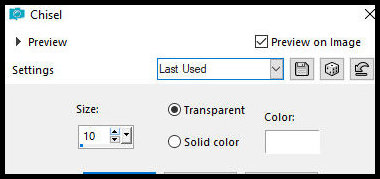
9.Effects / 3D Effects / Chisel
Select none Merge down Layers / Arrange / Bring to top
10.Effects / Plugins / Eye Candy 5: Impact / Glass - preset [clear]
11.Ative a layer Raster 1 Selections / Load selection from alpha channel / Selection 3 Selections / Promote selection to layer Layers / Arrange / Bring to top Adjust / Blur / Gaussian Blur: 10
12.Copie o seu misted paisagem Colar na seleção Effects / 3D Effects / Chisel
Select none
13.Image / Resize: 1x60% e 1x80% - all layers desmarcado Ative a Pick Tool e configure: X=87 - Y=190 - Pressione M Layers / Arrange / Move Down
14.Ative a layer Raster 1 Selections / Load selection from alpha channel / Selection 4 Selections / promote selecton to layer Select none
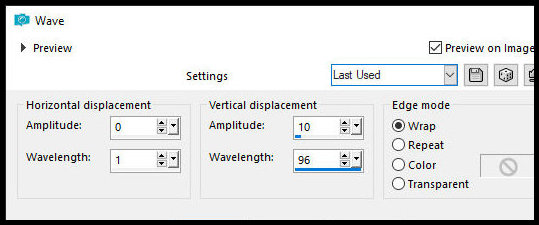
15.Effects / Plugins / Mura's Meister / perspective Tiling - height: 15 Drop Shadow: 0 0 80 15 branco Layers / Arrange / Move up Effects / Distortion Effects / Wave
16.Selections / Load selection from alpha channel / Selection 5 Pressone Delete Select none
17.Ative a Layer Raster 1 Adicione nova layer Pinte com a cor branca Layers / New Mask Layer / From Disk / Mask [Narah-Mask-1123] Layers / Duplicate Merge group
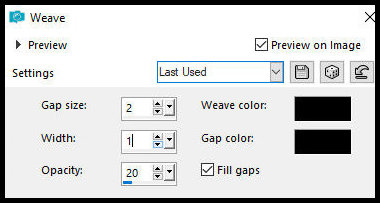
18.Effects / Texture Effects / Weave - cor preto
Drop Shadow: 0 0 80 15 preto
19.Image / Add borders / 2px / branco Image / Add borders / 2px / reto Copie (ficará na memória) Selections / Select all Image / Add borders / 50px / branco
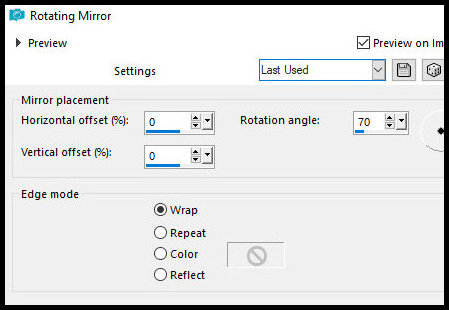
20.Selections / Invert Cole na seleção a imagem que está na memória Effects / Reflection Effects / Rotating Mirror
21.Adjust / Blur / Gaussian Blur: 10 Selections / Promote selection to layer
22.Adicione nova layer Pinte com a cor branca Layers / New Mask Layer / From Image / Mask [huzunluyillar-198] Layers / Duplicate Merge group
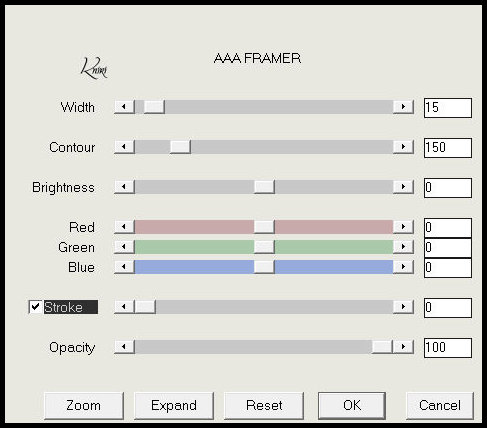
23.Effects / Plugins / AAA Filters / AAA Framer
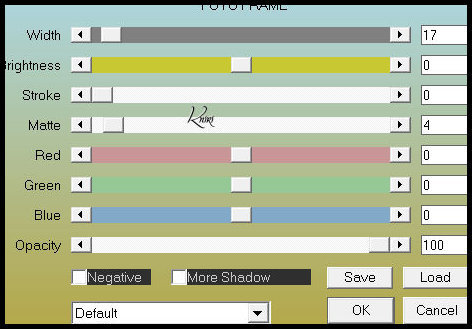
Merge visible Effects / Plugins / AAA Frames / Foto Frame
24.Drop shadow: 0 0 80 40 preto Selections / Invert Drop Shadow: 0 0 80 40 preto Select none
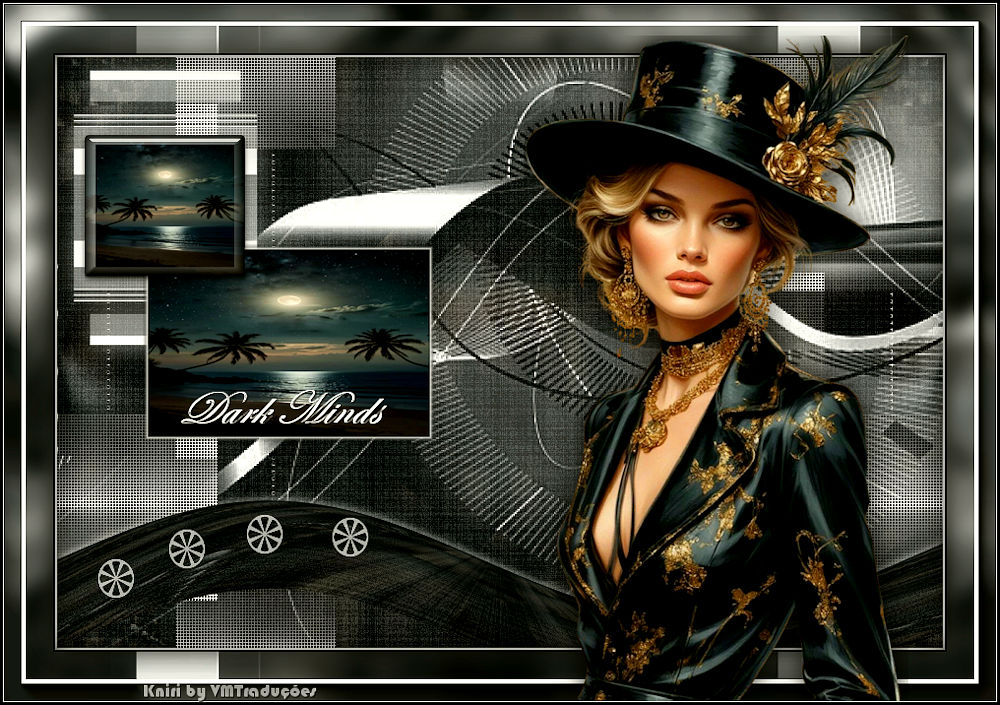
25.Copie o seu tube principal Cole como nova layer Ajuste o tamanho Posicione conforme o modelo Drop Shadow de sua escolha
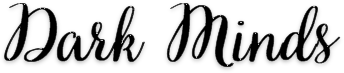
26.Copie o texto Cole como nova layer Posicione conforme modelo
27.Copie o tube [deko] Cole como nova layer Posicione conforme modelo
28.Image / Add borders / 1px / branco Image / Add borders / 3px / preto Image / Resize: 900px (width) Adjust / Sharpness / Unsharp mask [2 30 2 desmarcado]
29.Coloque as assinaturas Merge all Salve como jpeg
|