|
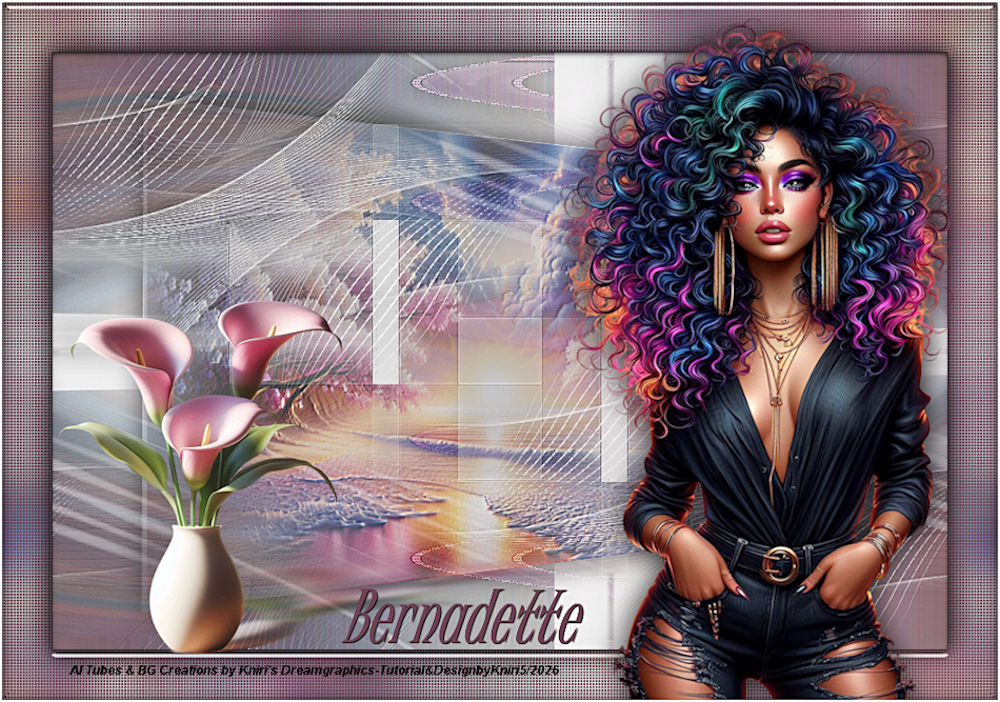
(Tag original de Kniri)
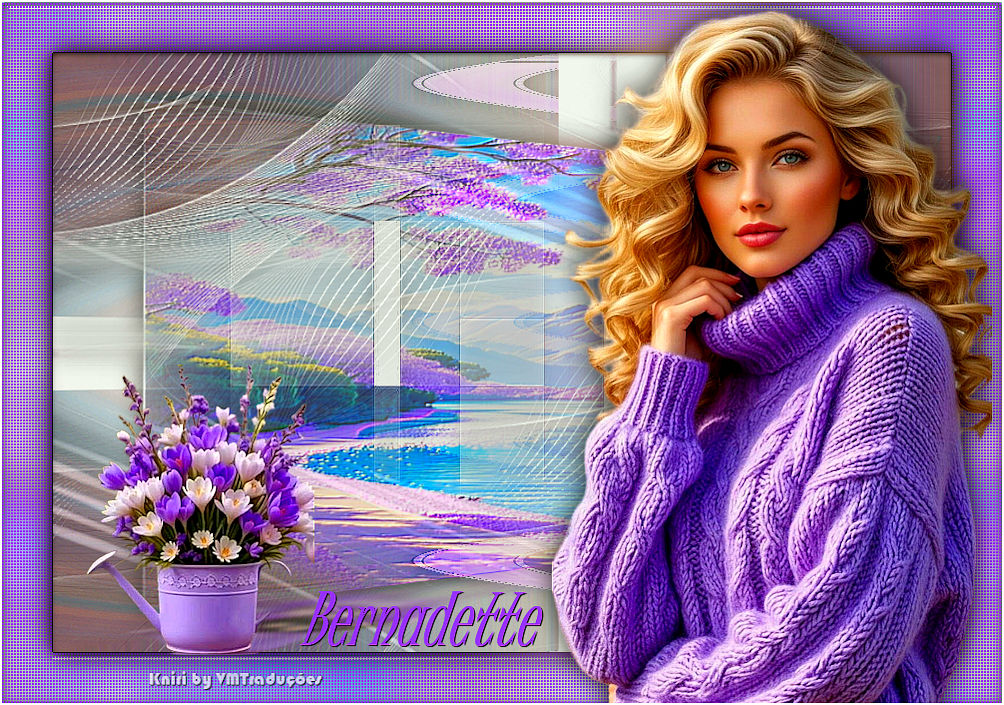
(Minha versão)
Este tutorial é de Kniri a quem agradeço por me deixar traduzir seus tutoriais.
Material
Alf's Power Toys - Alf's Border FX - Snap Art - Eye Candy 5: Impact - Unlimited 2
ROTEIRO
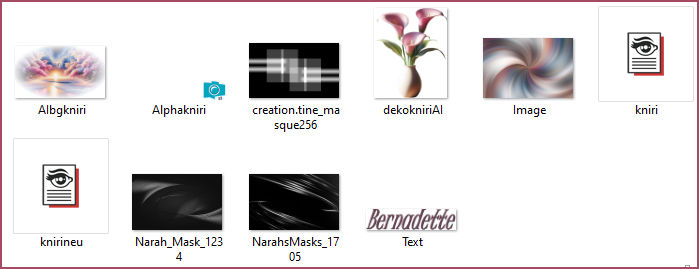
Imagens: 1 tube feminino 1 tube misted paisagem 1 tube decorativo floral * Material
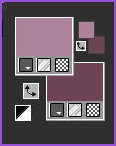
* * Clique duas vezes nos presets [kniri] e [knirieu] para que sejam instalados nos plugins * 1 Cores: Foreground: #af839c - Background: #6e4355
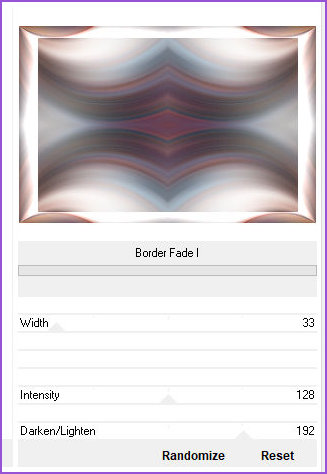
Abra o arquivo Alpha channel [Alphakniri] Duplique (shift+d) / Feche o original Selections / Select all Copie [Image] Cole na seleção Select none Nomeie como Raster 1 Effects / Plugins / Alf's Power Toys/ Mirror Offset [128 128] Effects / Plugins / Alf's Border FX / Border Fade I
Effects / Image Effects / Seamless Tiling / Default / Transition=100
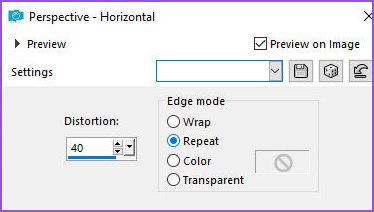
2 Effects / Geometric Effects / Perspective Horizontal
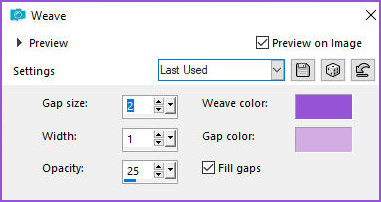
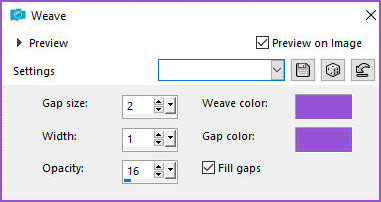
3 Selections / Load selection from alpha channel / Selection 1 Selections / Promote selection to layer Effects / Texture Effects / Weave - Background/foreground
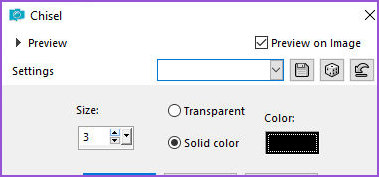
4 Effects / 3D Effects / Chisel
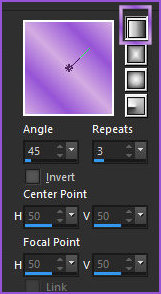
5 Selections / Modify / Contract: 10 Prepare este gradiente
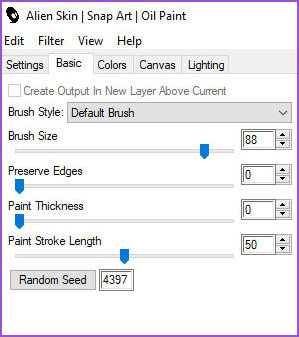
Pinte a seleção com este gradiente Effects / Plugin / Snap Art / Oil Paint - Preset [kniri]
Você também pode usar uma das cores da tabela Effects / 3D Effects / Chisel - igual anterior Select none
6 Ative a layer Raster 1 Adicione nova layer Pinte com a cor branca Layers / New mask layer / From image / Mask [creation.tine masque256] Layers / Duplicate Merge group Drop Shadow: 0 0 60 25 preto Effects / Edge Effects / Enhance Adicione nova layer Pinte com a cor branca Layers / New Mask Layer / From Image / Narah-Mask-1234] Merge group Drop shadow: 0 0 60 25 preto Effects / Image Effects / Seamless Tiling - default
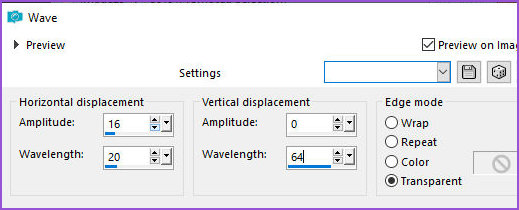
7 Ative a layer superior Effects / Distortion Effects / Wave
Layers / Arrange / Move Down - 2 vezes Blend Mode: Overlay / opacity: 72% Drop shadow: 0 0 60 25 preto
8 Ative a layer Raster 1 Selections / Load selection from alpha channel / Selections 2 Adicione nova layer Copie [AIbgkniri] Cole na seleção Layers / Duplicate - 2 vezes Merge down - 2 vezes Merged down - Effects / User Defined Filter / Emboss 3 Drop Shadow: 0 0 80 40 preto Select none Ative a layer superior Layers / Duplicate Image / MIrror / Mirror Horizontal Image / MIrror / MIrror Vertical
9 Ative a layer Group - Raster 2 Adicione nova layer Pinte com a cor branca Layers / New mask layer / From image / Mask [NarahsMasks 1705] Layers / duplicate Merge group Effects / Edge Effects / Enhance Effects / Image Effects / Seamless Tiling - default Blend mode: Luminance (L) / Opacity: 55%
10 Edit / Copy Special / Copy Merged Image / Add borders / 1px / preto Selections / Select all Image / Add borders / 50px / branco Selections invert Cole na seleção a imagem copiada acima Selections / invert Effects / Image Effects / Seamless Tiling - default Selections / Invert
11 Adjust / Blur / Gaussian Blur: 15 Effects / Plugins / Eye Candy 5: Impact / Glass - preset [clear] Effects / Texture Effects / Weave
Selections / Invert Drop shadow: 0 0 80 40 preto Select none
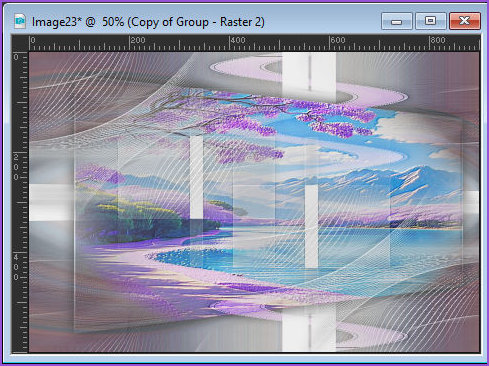
12 Copie o seu tube principal Cole como nova layer Ajuste o tamanho Mova o tube para a direita conforme modelo Layers / Duplicate Adjust / Blur / Gaussian Blur: 55 Blend Mode: Lighten Layers / Arrange / Move down Ative a layer superior Drop shadow: 0 0 80 40 preto Copie o tube decorativo [dekokniriAI] Ajuste o tamanho Posicione embaixo à esquerda conforme modelo Effects / Plugins / Eye Candy 5: Impact / Perspective shadow - preset [knirineu] Copie [text] Cole como nova layer Posicione conforme modelo Coloque os créditos Image / Add borders / 2px / branco Adjust / Sharpness / Unsharp Mask [2 30 2 desmarcado] Salve como jpeg
|