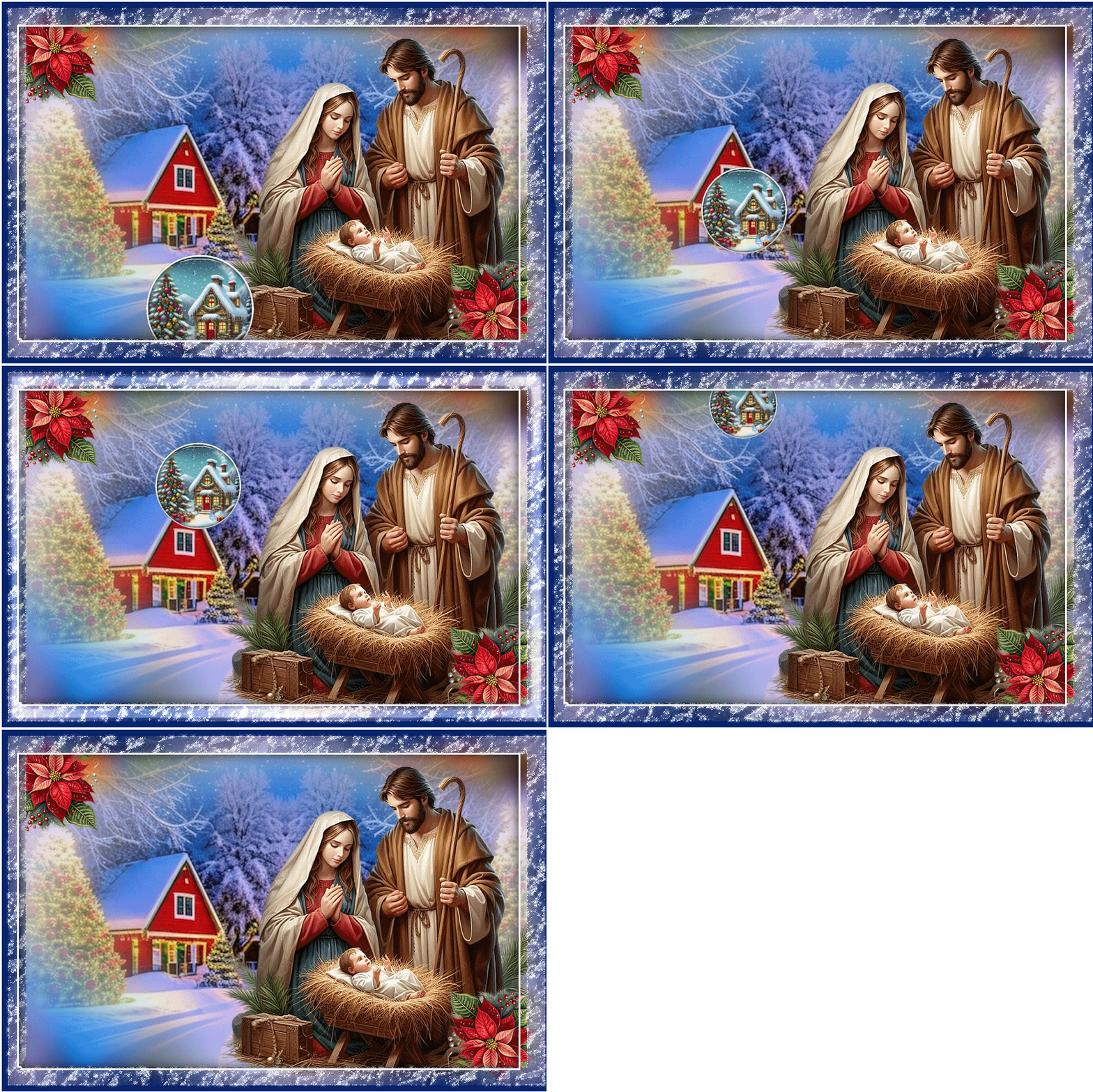
| Necesitarás:
1 tubo principal
1 segundo tubo con temática navideña (para colocar en el
círculo)
1 tubo decorativo
1 tubo de paisaje navideño difuminado
*
Guarda las selecciones en la carpeta
de selecciones de PSP
*
Elige un color claro para el primer
plano y uno oscuro para el fondo
Abre una nueva imagen transparente de 900x600 px
Selecciones / Seleccionar todo
Copiar [36e7ed3f0af6f510233d2165f097e0fe]
Pegar en la selección
Combinar todo
No seleccionar nada
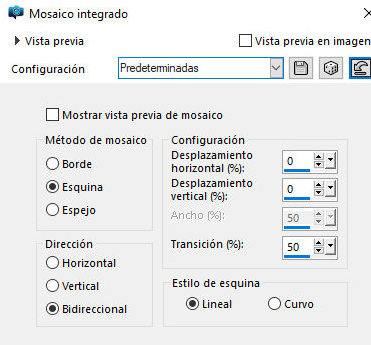
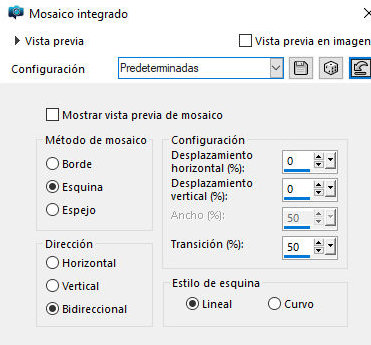
Efectos / Efectos de imagen / Mosaico integrado -
predeterminado
Ajustar / Desenfocar / Desenfoque
gaussiano: 20
Copia el tubo de paisaje y pégalo como
una nueva capa
Colócalo a la izquierda
Ajusta el tamaño si es necesario
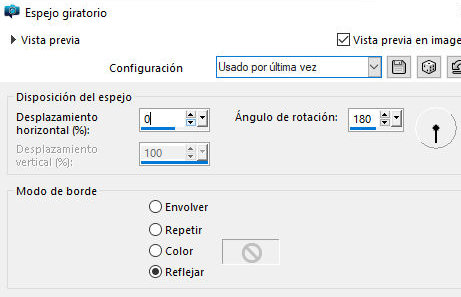
Efectos / Efectos de reflejo / Espejo giratorio
0 180 reflejo
Copia una imagen difuminada de Papá
Noel (u otra de tu elección)
Pégala como una nueva capa y colócala Lado derecho:
Si corresponde, aplicar:
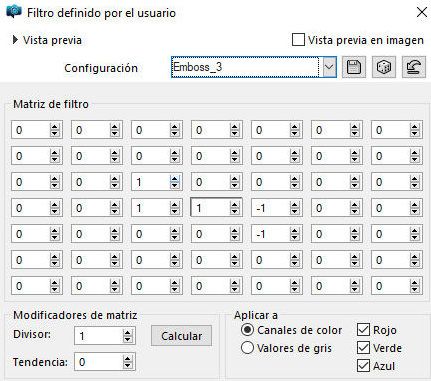
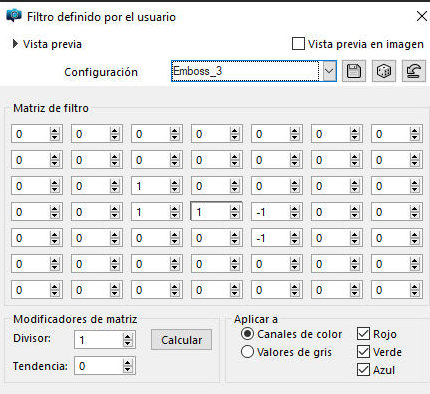
Efectos / Filtro definido por el usuario / Emboss 3
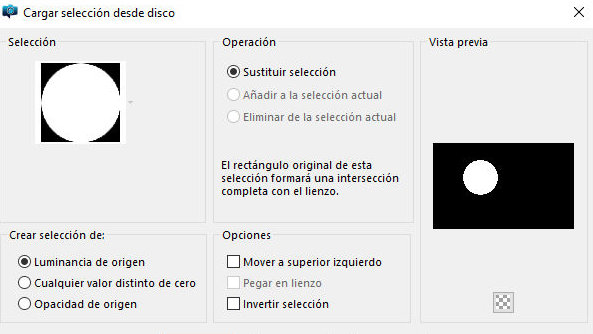
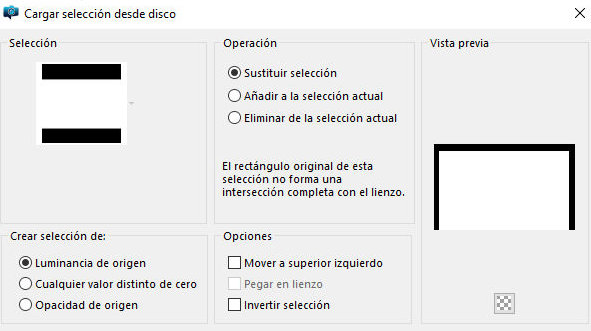
Selecciones / Cargar selección desde
el disco / Selección [nataleaura]
Añadir nueva capa
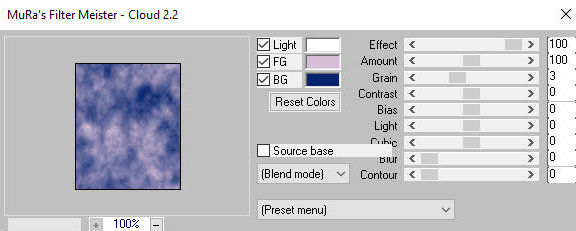
Efectos / Plugins / Mura's Meister / Cloud -
predeterminado
Añadir nueva capa
Pegar un tubo de su elección en la selección
Añadir nueva capa
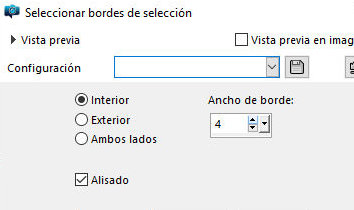
Selecciones / Modificar / Seleccionar bordes de
selección
Interior - 4 - x
Pintar con blanco u otro color de su
elección
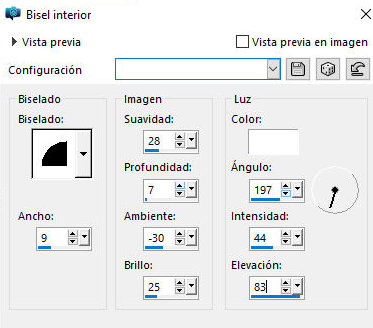
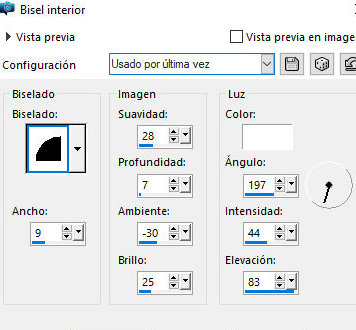
Efectos / Efectos 3D / Bisel interior
bv2 9 28 7 -30 25 br 197 44 83
No seleccionar nada
Hacer clic dentro con la Varita mágica
Añadir nueva capa
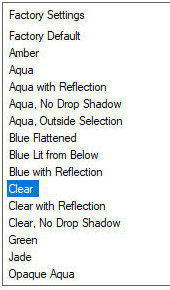
Efectos / Plugins / Efecto visual 5: Impacto / Cristal -
Predeterminado [borrar]
No seleccionar nada
Activar la capa Trama 2 (capa de tubo)
Fusionar hacia abajo - 2 veces
Cerrar la capa Fondo
Fusionar visible
Imagen / Redimensionar: 80% - todas las capas
desmarcadas
Objetos / Alinear / Inferior
Capas / Duplicar
Imagen / Redimensionar: 80% - todas las capas
desmarcadas
Posicionar sobre el círculo
Continuar duplicando, reduciendo y posicionando encima
hasta tener 4 capas con el círculo
Renombrar las capas como S1, S2, S3, S4
Abrir la capa de fondo
Copiar un tubo decorativo (ver el modelo)
Pegar como una nueva capa
Posicionar en la esquina superior izquierda
Efectos / Filtro definido por el usuario / Emboss 3
(opcional)
Capas / Duplicar
Imagen / Espejo / Espejo horizontal
Imagen / Espejo / Espejo vertical
Activar la copia de la capa Trama 1
Selecciones / Seleccionar todo
Añadir una nueva capa
Capas / Organizar / Traer al frente
Pintar con color blanco
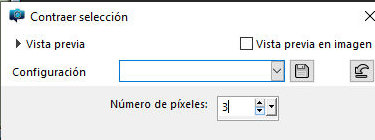
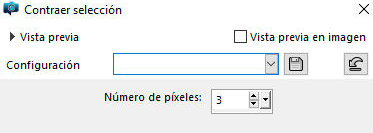
Selecciones / Modificar / Contraer: 3 px
Pulsar Supr
Pintar la selección con el color oscuro
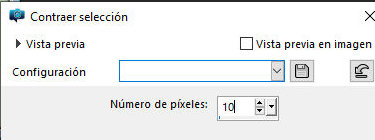
Selecciones / Modificar / Contraer: 10 px
Pulsar Eliminar
Pintar la selección de blanco
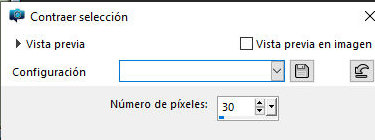
Selecciones / Modificar / Contraer: 30
Pulsar Supr
No seleccionar nada
Seleccionar con la Varita Mágica
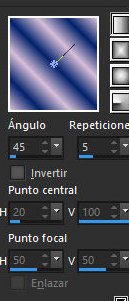
Preparar un degradado lineal
Pintar la selección con este degradado
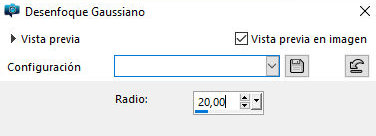
Ajustar / Desenfocar / Desenfoque Gaussiano: 20
Capas / Duplicar - 2 veces
Renombrar como c1, c2 y c3
Cerrar las capas C2 y C3
Activar C1
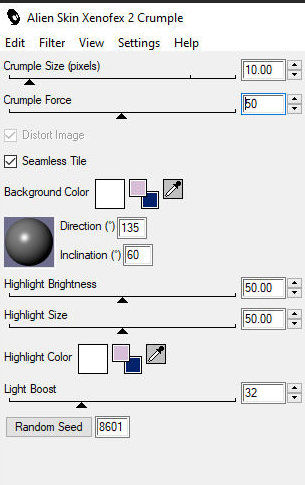
Efectos / Plugins / Xenoflex 2 / Crumple
10.00 50 mosaico sin costuras 135 60 50.00 50.00 32 4902
Cerrar la capa C1
Abrir y activar la capa C2
Repetir el Crumple haciendo clic en Random una vez
Cerrar la capa C2
Abrir y activar la capa C3
Repetir el Crumple haciendo clic en Random una vez
Girar
Activar la capa C1
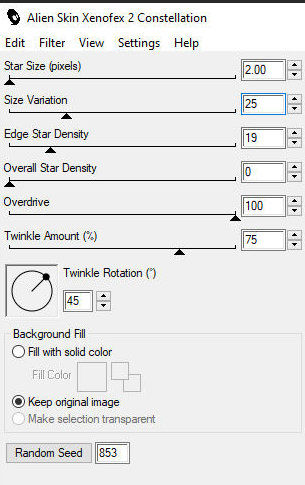
Efectos / Plugin / Xenoflex 2 / Constelación
2.00 25 19 0 100 75 45 mantener original 2976
Activar capa C2
Repetir la constelación y hacer clic en Random una vez
Activar capa C3
Repetir la constelación y hacer clic en Random una vez
Efectos / Efectos 3D / Bisel interior
mismo
Añadir una nueva capa
Selecciones / Cargar selección desde disco / Selección
[nataleaura2]
Pintar la selección de blanco
Selecciones / Modificar / Contraer: 3px
Pulsar Supr
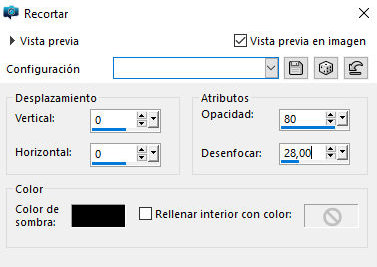
Efectos / Efectos 3D / Recortar
0 0 80 28.00 negro des
No seleccionar nada
ANIMACIÓN:
Cerrar capas S2, S3 y S4
Cerrar capas C2 y C3
Edición / Copiar especial / Copiar fusionado
Sin Animation Shop (AS):
Edición / Pegar / Como nueva animación
Sin PSP:
Cerrar S1 y abrir S2
Cerrar C1 y abrir C2
Edición / Copiar especial / Copiar Fusionado
Sin AS:
Editar / Pegar / Después del fotograma actual
Sin PSP:
Cerrar S2 y abrir S3
Cerrar C2 y abrir C3
Editar / Copia especial / Copiar fusionado
Sin AS:
Editar / Pegar / Después del fotograma actual
Sin PSP:
Cerrar S3 y abrir S4
Cerrar C3 y abrir C1
Editar / Copia especial / Copiar fusionado
Sin AS:
Editar / Pegar / Después del fotograma actual
Sin PSP:
Cerrar S4
Cerrar C1 y abrir C2
Sin AS:
Editar / Pegar / Después del fotograma actual
Hacer clic en el fotograma 1
Editar / Seleccionar todo
Animación / Frame Properties: 75
Ver / Animación
Archivo / Guardar como / Buscar la carpeta donde se
guardará la animación / Nombre / Guardar / Siguiente 3
veces / Finalizar
|