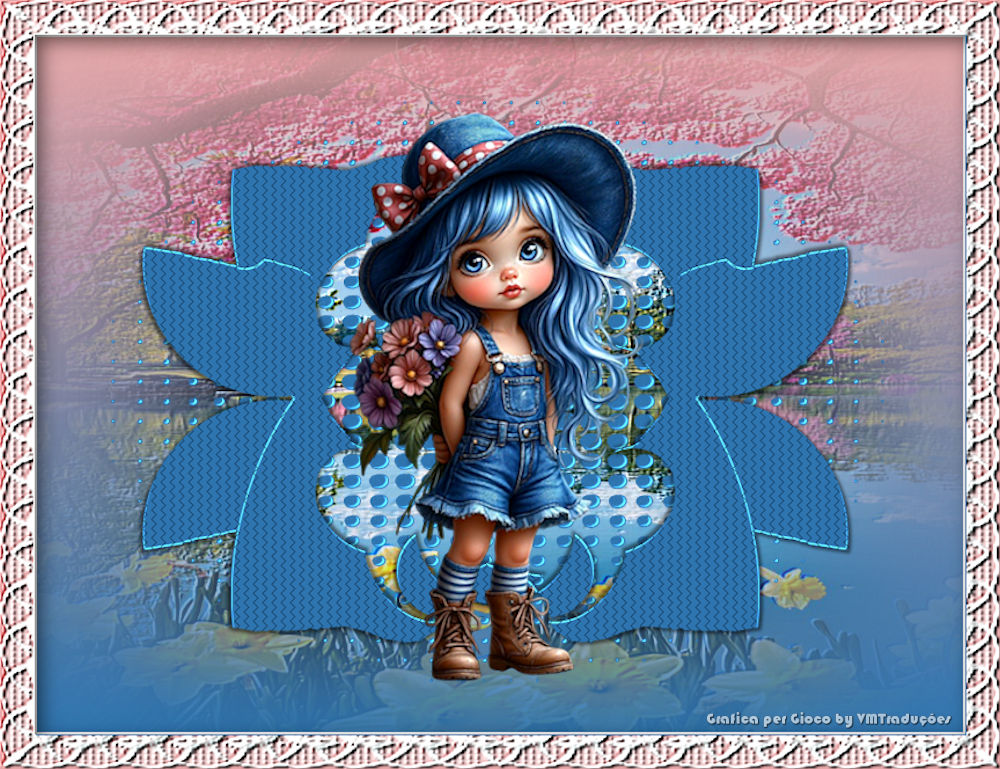
| Necesitarás:
1 tubo principal
1 tubo de paisaje u otra imagen de colores vivos
que servirá de fondo
* Guarda la selección en la carpeta Selecciones de PSP
Instala el preset Flaming Pear abriendo el plugin,
haciendo clic en el botón rojo, seleccionando el preset
y pulsando Aceptar
*
1. Abre una nueva imagen transparente
de 800x600 px
2. Elige dos colores: coloca el claro en primer plano y
el oscuro en el fondo
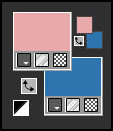
3. Crea un degradado lineal
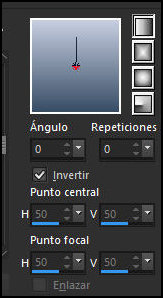
4. Pinta la imagen con este degradado
5. Selección / Seleccionar todo
6. Añade una nueva capa
7. Copia la imagen de paisaje o de fondo
8. Pégala en la selección
9. Selecciona "Ninguno"
10. Activa la opción "Capa Trama 1"
11. Añade una nueva capa
12. Pinta con el color oscuro
13. Capas / Nueva capa de máscara / Desde imagen /
Máscara [Narah_Mask_0587]
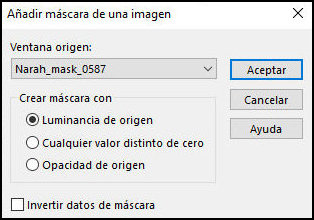
14. Combinar grupos
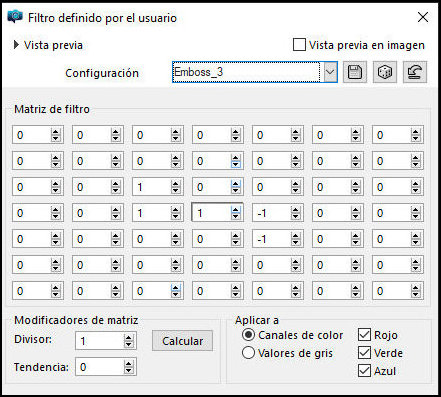
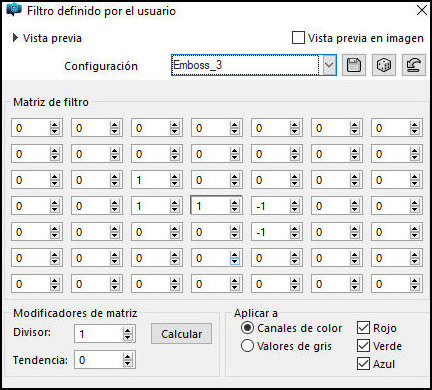
15. Efectos / Filtro definido por el usuario / Emboss 3
14. Añadir nueva capa
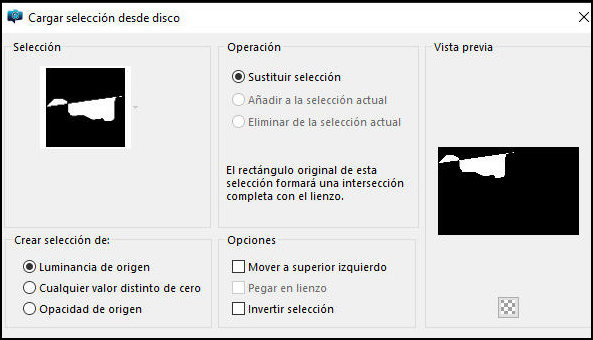
15. Selecciones / Cargar selección desde disco /
Selección [aura onda]
16. Pintar la selección con un color oscuro
17. No seleccionar ninguna
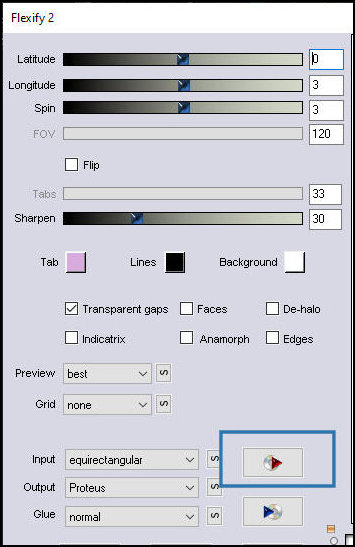
18. Efectos / Complementos / Flaming Pear / Flexify 2 -
preajuste [auraFlexify 2 settings.q2q] (haga clic en la
flecha roja, busque el preajuste y haga clic en Aceptar)
o configúrelo manualmente como se muestra en la
impresión
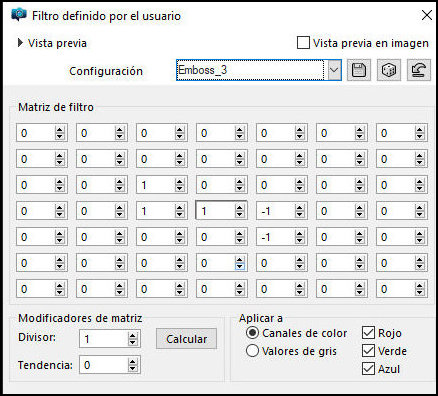
19. Efectos / Filtro definido por el usuario / Emboss 3
20. Capas / Duplicar
21. Imagen / Reflejar / Reflejar horizontalmente
22. Combinar hacia abajo
23. Efectos / Complementos / AP [Línes] / SilverLining -
preajuste [zigzag]
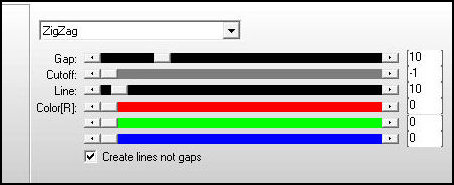
24. Sombra: 3 3 50 5 negro
25. Drop shadow: -3 -3 50 5 negro
26. Imagen / Redimensionar: 80 % - todas las capas
desactivadas
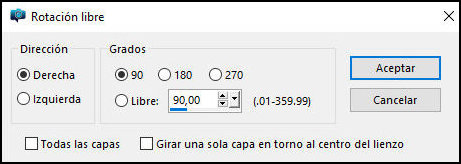
27. Imagen / Rotación libre - derecha 90
28. Capas / Duplicar
29. Imagen / Reflejar / Reflejar horizontalmente
30. Colocar las dos partes según el modelo (Elimina la
parte de la imagen cercana al borde superior)
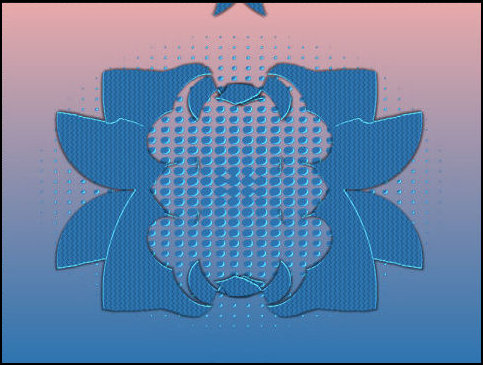
31. Combinar hacia abajo
32. Copiar el carácter del tubo
33. Pegar como una nueva capa
34. Ajustar el tamaño
35. Colocar según el modelo
35b. Activar la capa superior
35c. Capas / Organizar / Bajar - 3 veces
36. Combinar todo
37. Borde:
2 px / blanco
30 px / color oscuro
38. Seleccionar este borde de 30 px con la Varita mágica
(tolerancia/fundido=0)
39. Selecciones / Promover selección a capa
40. Añadir nueva capa
41. Pintar con el color claro
42. Copiar el tubo [cornicepizzo]
43. Pegar en la selección
44. Efectos / Filtro definido por el usuario / Emboss 3
45. Selecciones / Invertir
46. Efectos / Efectos 3D / Recorte
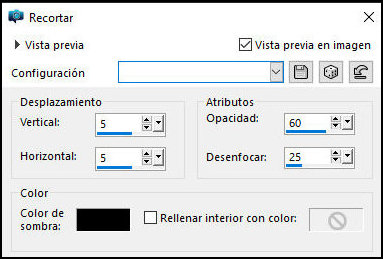
47. Seleccionar nada
48. Añadir las firmas
49. Combinar todo
50. Guardar como JPEG
|