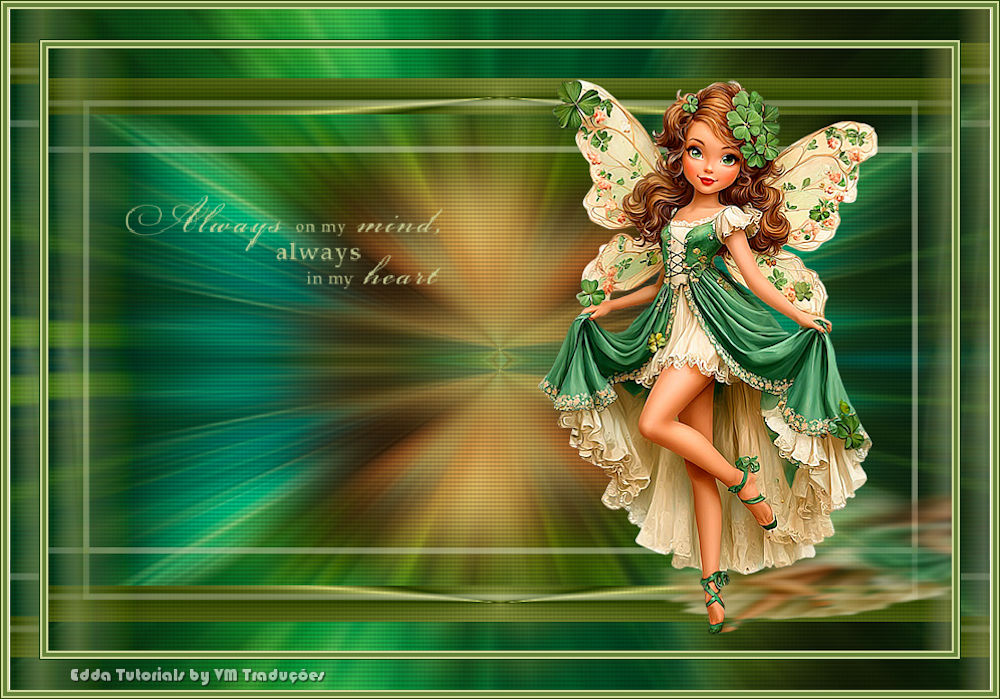
|
Notas:
> Abrir el material / Duplicar (shift+d) / Cerrar los originales
> Cambie el modo de mezcla de las capas para que coincidan con sus colores.
> En versiones anteriores de PSP Espejo Horizontal=Espejo/Espejo Vertical=Flip/Herramienta
de selección=deformación
> Abrir las máscaras en la psp y
minimizar.
>Ajusta el tamaño de los tubos según tus imágenes.
|

MAPA
Imágenes:
1 hada femenina (u otra)
1 imagen JPG con el tema
*
Guarda las selecciones en la
carpeta Selecciones de PSP
*
1
Colores: Primer plano:
#2a3e0b - Fondo: #e3e5be - Color 3: #6a814d
Prepara un degradado radial
Abre una nueva imagen transparente de 900x600 píxeles
2
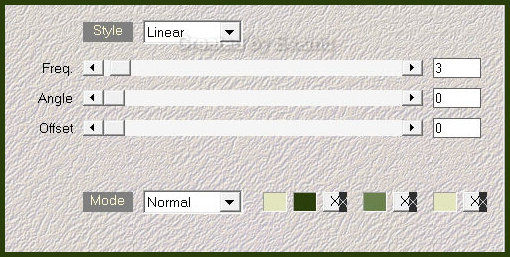
Effects / Plugins /
Mehdi / Wavy Lab 1.1
Colores: 2-1-3-1
3
Selecciones /
Seleccionar todo
Copia la [thumbnail] (la imagen JPG)
Pégala en la selección
No seleccionar nada
4
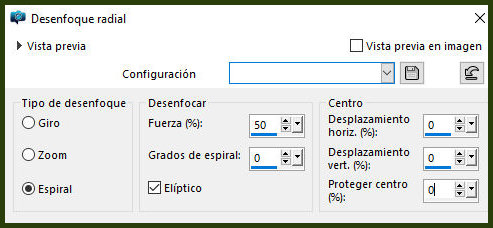
Ajustar / Desenfoque /
Desenfoque radial
5
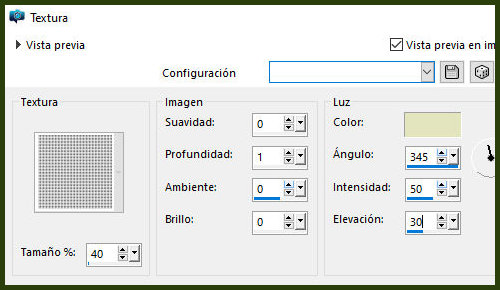
Efectos / Efectos de
textura / Textura - Textura: Dihter 75 pct - color de fondo
6
Effects / Plugins /
Visual Manipulation / Y-Mirror
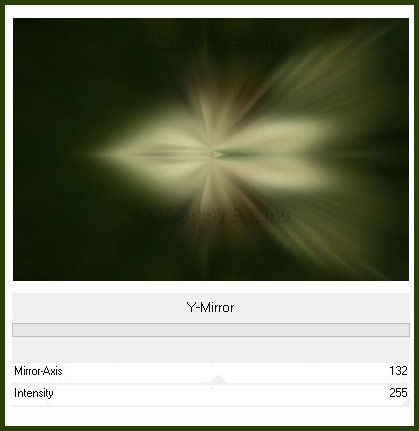
7
Selecciones / Cargar
selección desde disco / Selección [Verde1]
Selecciones / Convertir selección a capa
Pintar con degradado
No seleccionar ninguno
Efectos / Efectos de textura / Textura - igual que arriba
8
Effects / Plugins / Unlimited 2 /
&<Kaleidoscope / EasyCorner UpperLeft
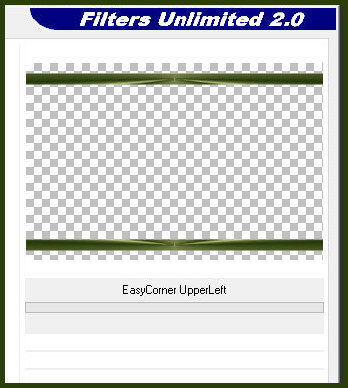
Fusionar hacia abajo
9
Selecciones / Cargar selección desde disco / Selección [Verde2]
Selecciones / Modificar / Seleccionar bordes de selección:
[interior 5, alisado activado]
Selecciones / Convertir selección a capa
Pintar con degradado
No seleccionar ninguno
10
Effects / Plugins / Toadies / What are you? - predeterminado
Effects / Plugins / Unlimited 2 / &<Kaleidoscope / EasyCorner
UpperLeft - igual anterior
Fusionar hacia abajo
11
Selecciones / Cargar selección desde disco / Selección [Verde3]
Selecciones / Convertir selección a capa
Pintar la selección con degradado
No seleccionar ninguna
12
Capas / Duplicar
Imagen / Reflejo / Reflejo horizontal
Fusionar hacia abajo
13
Efectos / Efectos de distorsión / Viento - Izquierda/100
Ajustar / Nitidez / Enfocar
Fusionar hacia abajo
14
Copiar y pegar como nueva imagen
Minimizar. Lo usaremos más adelante.
15
Copiar [thumbnail]
(tubo)
Pegar como nueva capa
Imagen/Redimensionar: 59% - todas las capas desactivadas
Activar la herramienta de selección y configurar: X=487 - Y=31 -
Pulsar M
16
Effects / Plugins /
Eye Candy 5: Impact / Perspective Shadow - Preset [Reflect
behind]
Fusionar hacia abajo
17
Imagen / Añadir bordes
/ 2px / #d2d9b0
Imagen / Añadir bordes / 4px / #6a814d
Imagen / Añadir bordes / 2px / #d2d9b0
Imagen / Añadir bordes / 1px / #2a3e0b
18
Selecciones /
Seleccionar todo
Imagen / Añadir bordes / 30px / blanco
Selecciones / Invertir
Selecciones / Convertir selección a capa
Copiar la imagen minimizada de arriba
Pegar en la selección
No seleccionar nada
19
Fusionar hacia Abajo
Imagen/Añadir bordes / 2px / #d2d9b0
Imagen/Añadir bordes / 4px / #6a814d
Imagen/Añadir bordes / 2px / #d2d9b0
Imagen/Añadir bordes / 1px / #2a3e0b
20
Añadir una nueva capa
Abrir el pincel en el espacio de trabajo: Archivo / Exportar /
Pincel personalizado / Nombrarlo / Aceptar
Activar la herramienta Pincel / Seleccionar el pincel
Configurarlo como se muestra en la captura de pantalla: color
d2d9b0

Estampar en la ubicación indicada en el modelo
Fusionar todo
21
Imagen/Redimensionar:
1000x718px - todas las capas seleccionadas
Ajustar / Nitidez / Máscara de desenfoque [2 40 60 luminancia
seleccionada]
Añadir las firmas
Combinar todo
Guardar como jpeg