|
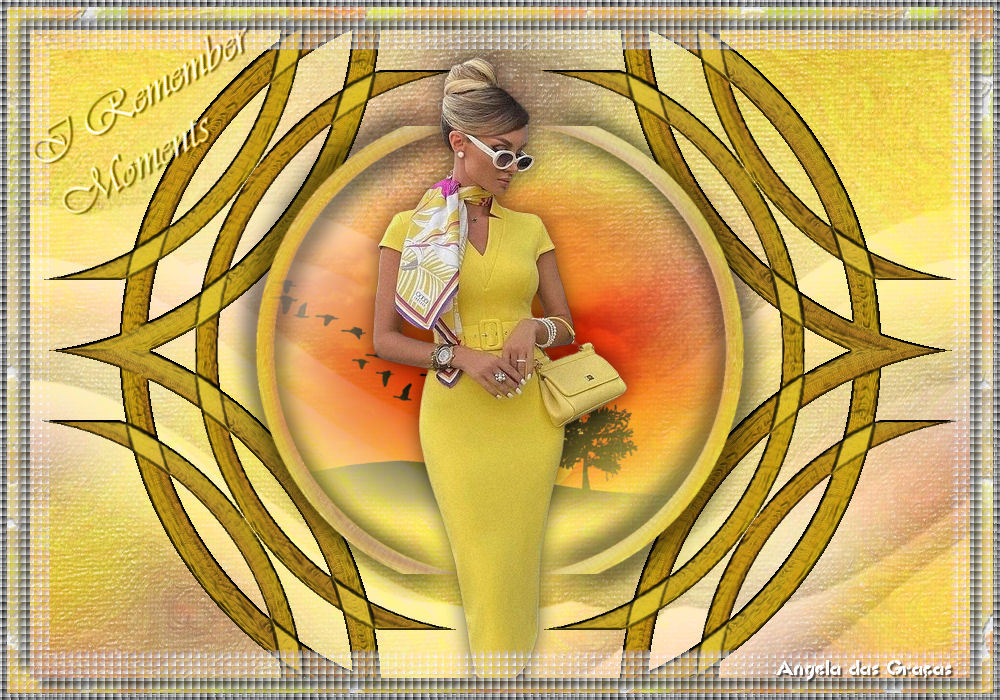
(Imagem original de Angela das
Graças)
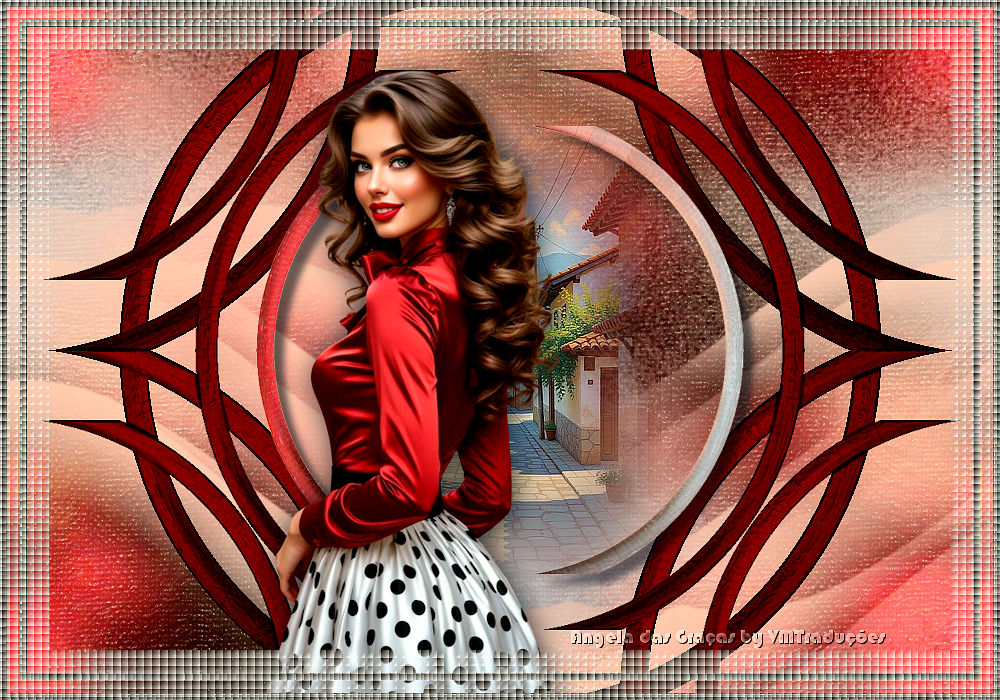
(minha versão)

Este tutorial es de Angela das Graças a quien agradezco por
permitirme traducir sus tutoriales.

Original aqui
Tubes

Material

Complementos
Snap Art - Mura's Meister - AAA
Filters
Puede encontrar estos complementos en los sitios web de:
Renée
Cloclo
También puedes encontrar este tutorial traducido a estos idiomas:
(Haga clic en la bandera)


|
Notas:
> Abrir el material / Duplicar (shift+d) / Cerrar los originales
> Cambie el modo de mezcla de las capas para que coincidan con sus colores.
> En versiones anteriores de PSP Espejo Horizontal=Espejo/Espejo Vertical=Flip/Herramienta
de selección=deformación
> Abrir las máscaras en la psp y
minimizar.
>Ajusta el tamaño de los tubos según tus imágenes.
|
MAPA
Imágenes:
1 tube de mujer
1 paisaje
***
Material
Masque-175-Azalee
***
Mis imágenes
***
1. Abre el PSP y los tubes
2. Copia los tubes
3. Pégalos como una nueva imagen y cierra los originales
4. Extrae dos colores del tube principal; Un color oscuro para el
primer plano y un color claro para el fondo
Preparar un degradado lineal
IMPRIMIR
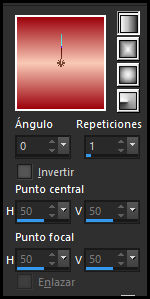
5. Abrir una nueva imagen transparente (1000x700px) y rellenarla con
el degradado
6. Selecciones - Seleccionar todo
7. Copiar el tubo del personaje
8. Pegar en la selección - Anular selección
9. Efectos - Efectos de imagen - Mosaico integrado - predeterminado
10. Ajustar - Desenfocar - Desenfoque gaussiano: 30
11. Efectos - Plugins - Alien Skin Snap Art - Impasto - ajuste
preestablecido [portrait, more texture] - predeterminado
12. Capas - Duplicar
13. Efectos - Plugins - Mura's Meister - Pole Transform
IMPRIMIR
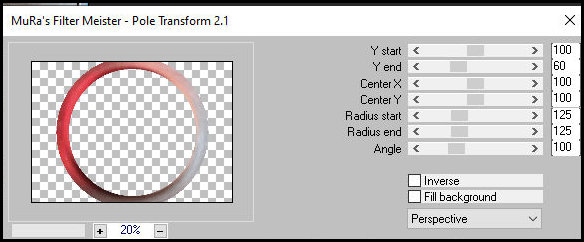
14. Capas - Duplicar - Imagen - Cambiar tamaño: 80% (desmarcar
"todas las capas")
Capas - Duplicar - Imagen - Cambiar tamaño: 80%
15. Activar la capa "Copia (3) de trama 1" (el círculo más pequeño)
16. Copiar el tubo del paisaje y pegar como nueva capa
17. Cambiar su tamaño para que quepa dentro del círculo
18. Fusionar hacia abajo
19. Sombra: 10, 10, 60, 10, negro - Repetir con valores V y H
negativos
20. Activar la capa "Copia de Trama 1"
21. Efectos - Plugins - Mura's Meister - Copies
IMPRIMIR
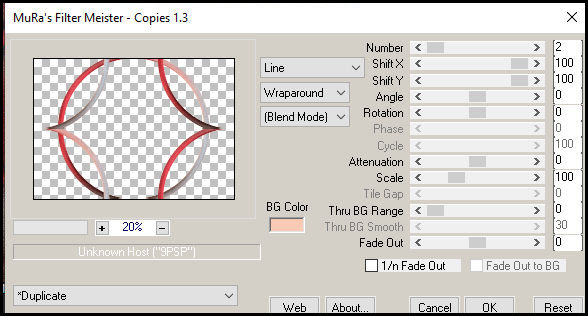
22. Repetir "Copies" en la capa "Copia (2) de Trama 1"
23. Fusionar hacia abajo
24. Efectos - Efectos artísticos - Hot Wax Coating
25. Activar capa "Trama 1" - Añadir nueva capa - Rellenar con el
color claro
26. Capas - Nueva capa de máscara - Desde imagen - Máscara [Mask 175
Azalee] - Fusionar grupo
27. Capas - Duplicar - Fusionar hacia abajo - Modo de mezcla:
Luminancia (L)
28. Fusionar visibles
29. Copiar el tubo del personaje
30. Pegar como nueva capa - Ajustar tamaño - Colocar a gusto -
Sombra a elección
31. Selecciones - Seleccionar todo - Selecciones - Modificar -
Contraer: 30
32. Añadir una nueva capa y pintar con degradado
33. Efectos - Plugins - Alien Skin Snap Art - Impasto - ajuste
preestablecido [Abstract]
33b. Capas - Organizar - Mover hacia abajo - Aplicar 2 veces
34. Quitar selección - Fusionar todo
35. Efectos - Plugins - AAA Filters - Tweed Frame
IMPRIMIR
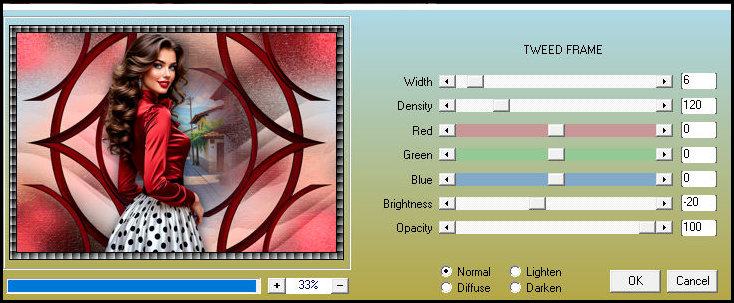
36. Selecciones - Seleccionar todo - Selecciones - Modificar -
Contraer: 20
37. Efectos - Plugins - AAA Filters - Tweed Frame (igual que el
anterior)
Quitar selección
38. Efectos - Plugins - AAA Filters - Tweed Frame
IMPRIMIR
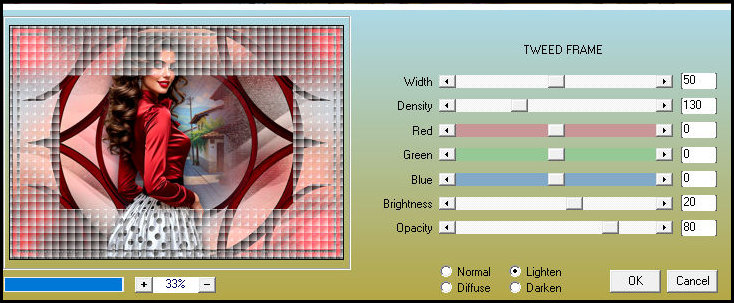
39. Añadir créditos
Fusionar todo
Guardar como JPEG

|