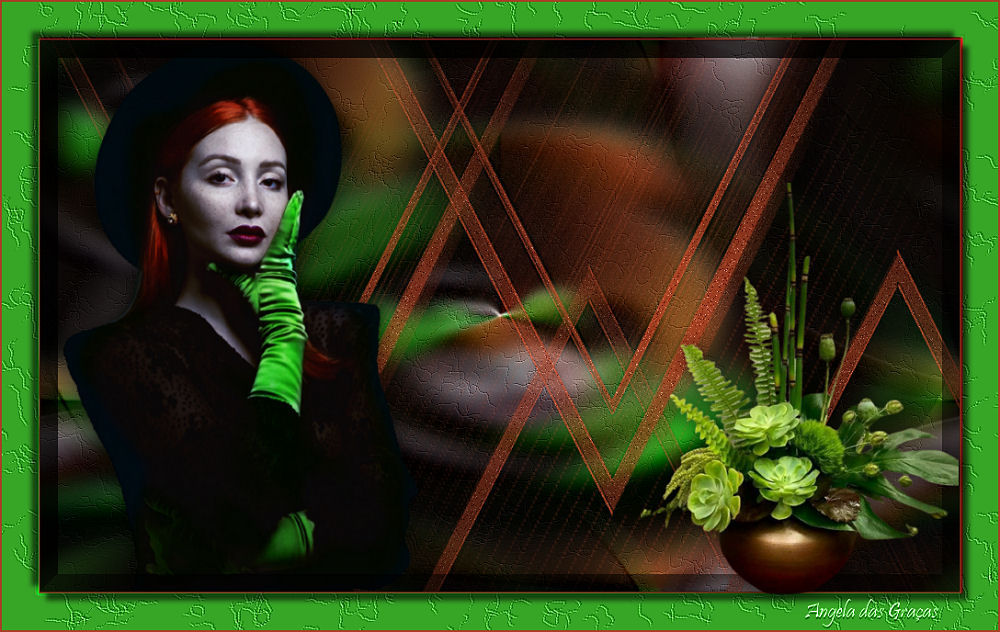
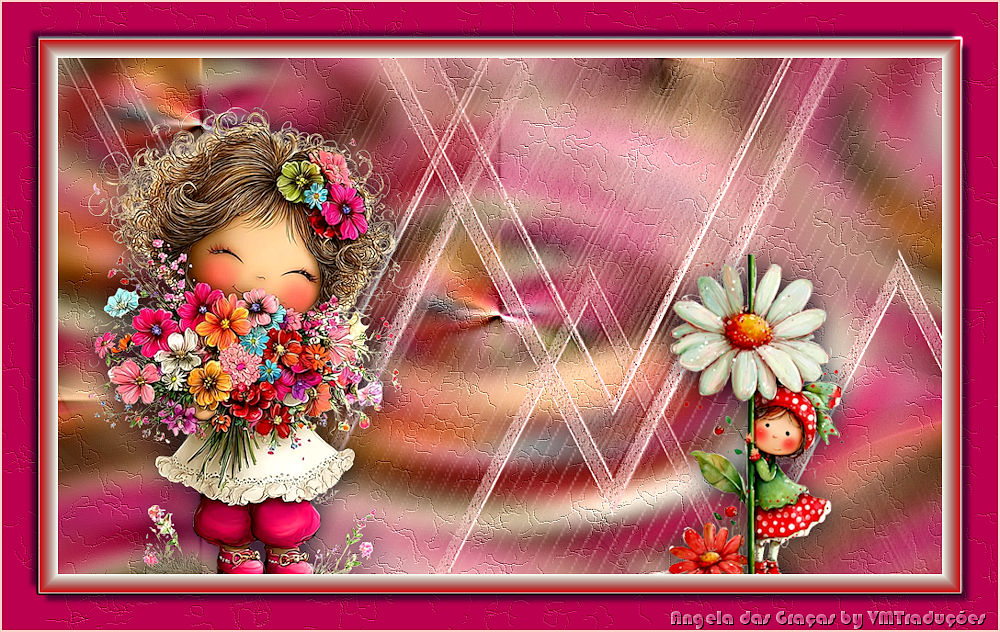
|
Notas:
> Abrir el material / Duplicar (shift+d) / Cerrar los originales
> Cambie el modo de mezcla de las capas para que coincidan con sus colores.
> En versiones anteriores de PSP Espejo Horizontal=Espejo/Espejo Vertical=Flip/Herramienta
de selección=deformación
> Abrir las máscaras en la psp y
minimizar.
>Ajusta el tamaño de los tubos según tus imágenes.
|

MAPA
Imágenes:
1 tubo femenino
1 tubo decorativo
***
Mis imágenes
***
1. Abre PSP, el tubo principal y el tubo decorativo en el
espacio de trabajo de PSP.
2. Elige dos colores de tus imágenes: uno oscuro para el primer
plano y uno claro para el fondo.
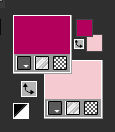
2b. Prepara este degradado lineal
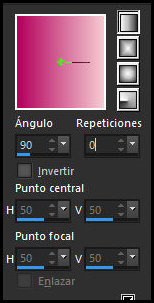
3. Abre una nueva imagen transparente de 1000x600
px - Pinta con el degradado
4. Selecciones - Seleccionar todo
5. Copia el tubo principal y pégalo en la selección - No
seleccionar nada
6. Efectos - Efectos de imagen - Mosaico integrado - preajuste [Wings
Back]
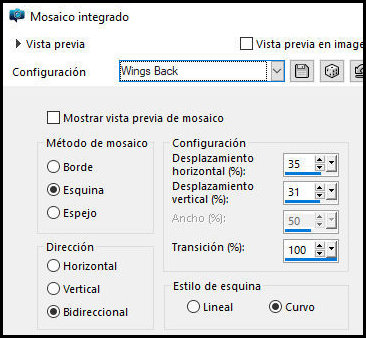
7. Ajustar / Desenfoque - Desenfoque gaussiano:
20
8. Efectos - Efectos de distorsión - Coordenadas polares
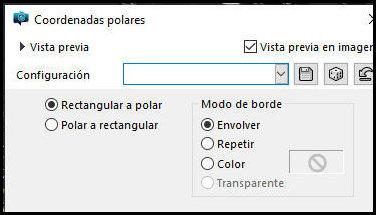
9. Efectos - Efectos de imagen - Mosaico
integrado - igual que antes
10. Efectos - Efectos de textura - Cuero curtido
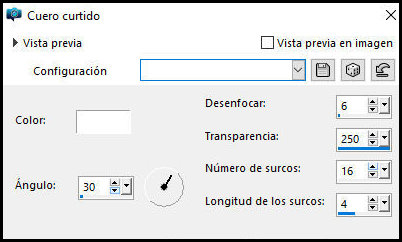
11. Añade una nueva capa
12. Pinta esta capa con uno de los colores (en mi versión usé el
color claro)
13. Capas - Nueva capa de máscara - Desde imagen - Máscara [NarahsMasks-1779]
14. Fusionar grupo
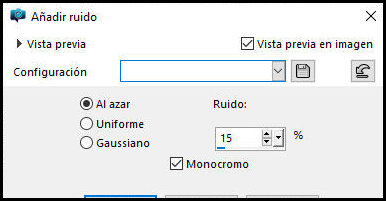
15. Ajustar - Añadir/Eliminar ruido - Añadir ruido (si quieres
realzarlo más, aplica Relieve 3)
16. Copia el tubo principal Tubo - Pegar como una nueva capa -
ajustar el tamaño - colocar como se desee
17. Copiar el tubo decorativo/floral y proceder de la misma
manera.
18. Aplicar una sombra de su elección a ambos tubos
19. Imagen - Agregar bordes - 2px - usar uno de los colores
20. Imagen - Agregar bordes - 40px - usar el otro color
21. Seleccionar este borde de 40px con la varita mágica (tolerancia/fundido=0)
22. Efectos - Efectos de textura - Cuero curtido (igual que
antes)
23. Selecciones - Invertir
24. Sombra: 8 8 60 8 negro - Aplicar de nuevo con V y H
negativas
25. Selecciones - Invertir
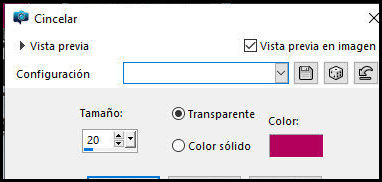
26. Efectos - 3D Efectos - cincelar
27. No seleccionar ninguno
28. Imagen - Agregar bordes - 2px - mismo color que el elemento
19
29. Imagen - Redimensionar: 1000px (ancho) - todas las capas
etiquetadas
30. Agregar créditos
31. Fusionar todo
32. Guardar como jpeg