|
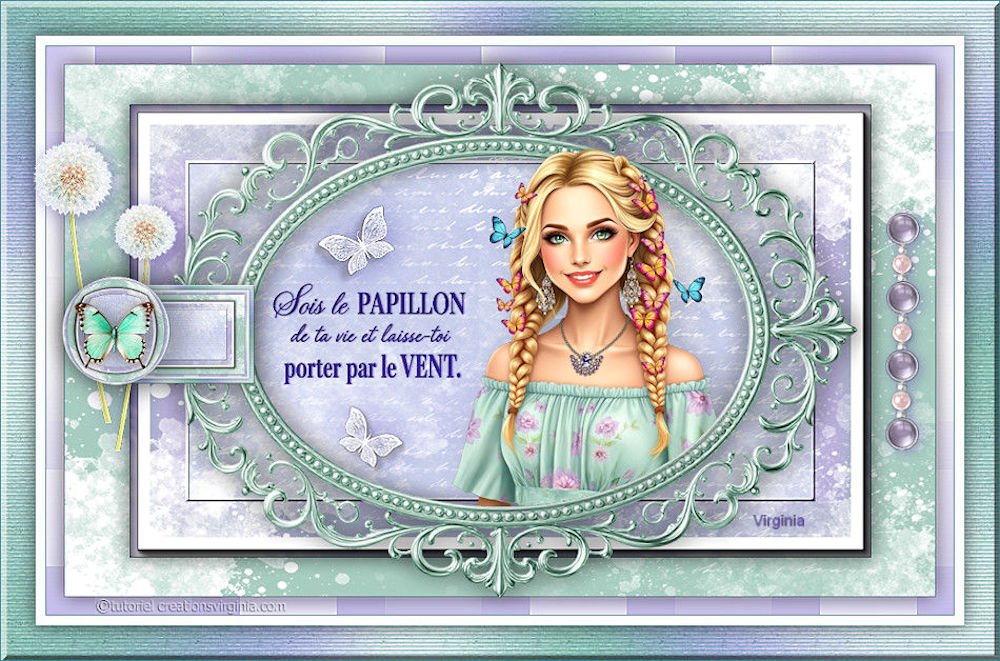
(imagem original de Virginia)
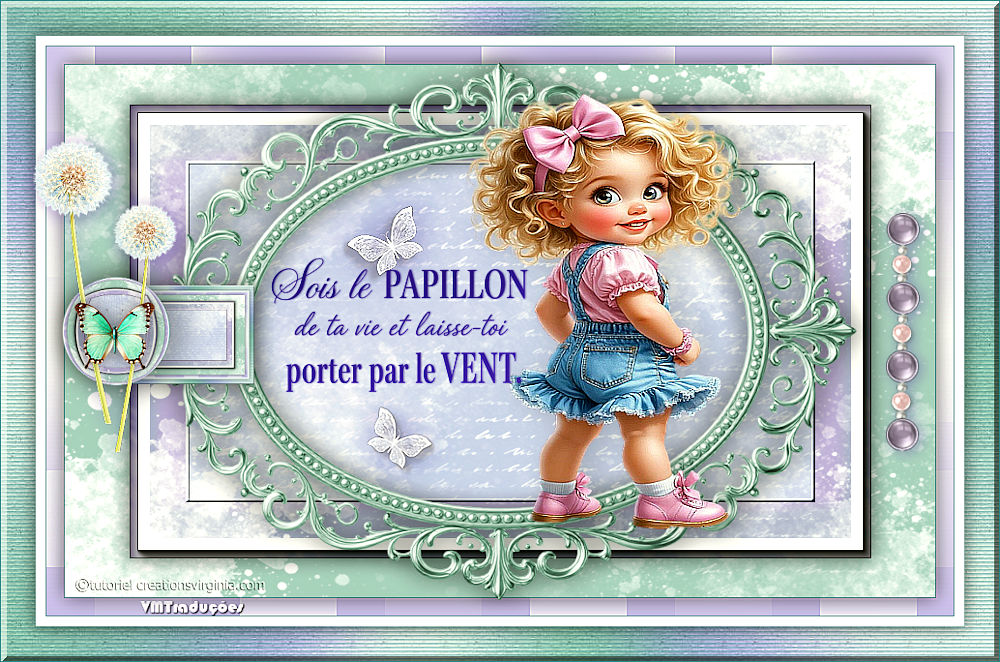
(minha versão)
Este tutorial é de Virginia a quem agradeço por me deixar traduzir seus tutoriais.
Material
AAA Frames - Graphic Plus - Italian Editors Effects - Unlimited 2 - Mehdi - Simple
ROTEIRO
Cores: Foreground: #a6cbbf - Bakground: #c6beec
Etapa 1 Abra uma nova imagem transparente com 900x550px Pinte com a cor #a6cbbf
Etapa 2 Layers/ New Mask Layer - From Image - Mask [Masque CV papillon.jpg] Merge group Adjust - Sharpness - Sharpen Merge all
Etapa 3 Coloque a cor #2f8891 no foreground Image - Add borders - 1px - cor do foreground
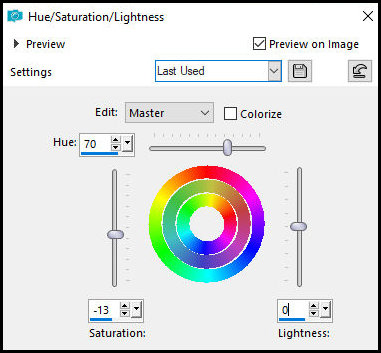
Etapa 4 Layers - Duplicate Image - Resize: 85% - all layers desmarcado Hue and Saturation - Hue/Saturation/ Lightness
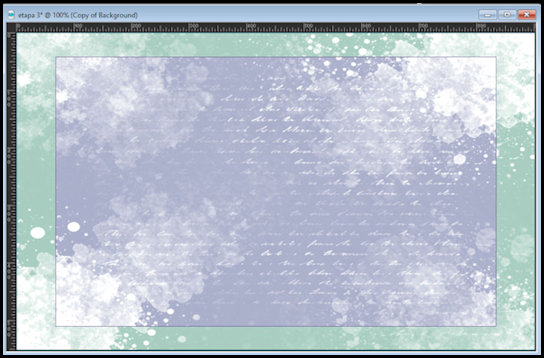
Resultado 01
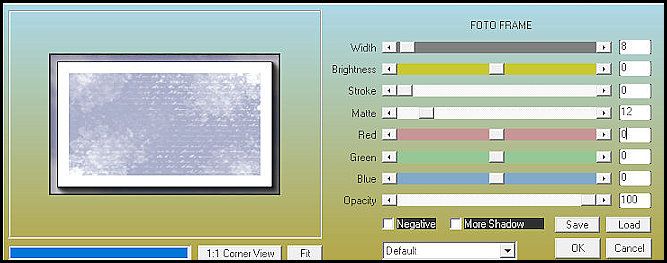
Etapa 5 Selections - Select all Selections - float / Selections - Defloat Effects - Plugins - AAA Frames - Foto Frame
Mantenha a seleção
Etapa 6 Selections - Modify - Contract: 58px Selections - Promote Selections to layer Effects - Plugins - Simple - Quick Tile Blend Mode: Hard Light Mantenha a seleção
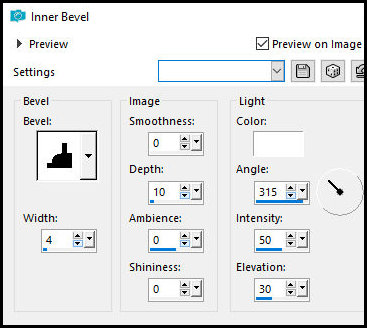
Etapa 7 Drop shadow: 0 (-25) 100 20 cor #9882a6 Repita o Drop Shadow: 0 25 100 20 #9882a6 Effects - 3D Effects - Inner Bevel
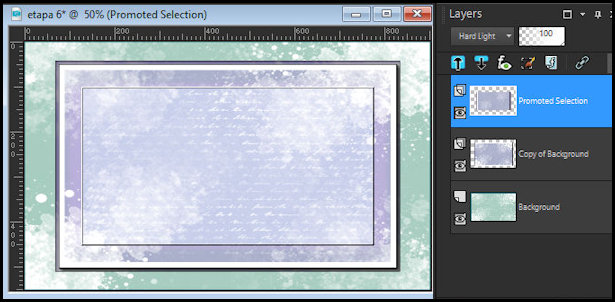
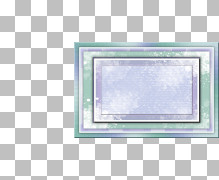
Select none Resultado 1-B imagem e layers: prints
Etapa 8 Ative a layer abaixo - Copy of Backgorund Drop shadow: 0 0 60 30 preto Merge all
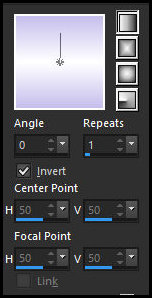
Etapa 9 Coloque a cor branca no foreground Prepare um gradiente Linear
Image - Add borders - 18px - branco Clique nessa borda com a Magic Wand (tolerance/feather=0) Pinte com o gradiente Mantenha a seleção
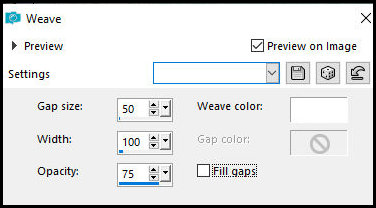
Etapa 10 Effects - Texture Effects - Weave - cor: branco
Adjust - Sharpness - Sharpen More Selections - Invert Drop shadow: 0 0 60 30 preto Select none
Etapa 11 Image - Add borders - 1px - #2f8891 Image - Add borders - 10px - branco Image - Add borders - 1px - 2f8891 Image - Add borders - 35px - branco
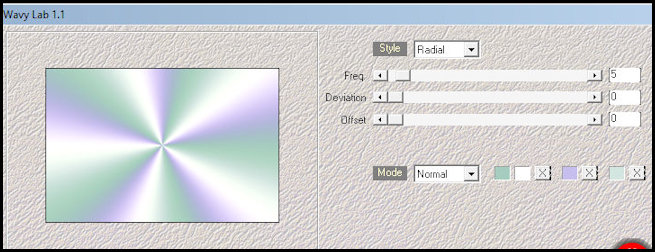
Etapa 12 Coloque a cor #a6cbbf no background Selecione a borda branca de 35px com a Magic Wand Effects - Plugins - Mehdi - Wavy Lab 1 - 3ª. cor=#c6beec
Mantenha a seleção
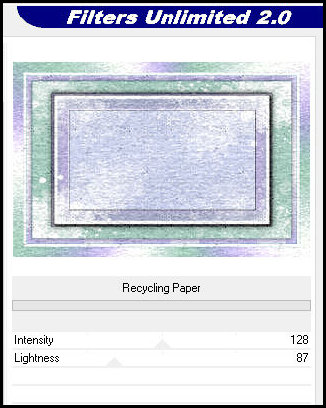
Etapa 13 Effects - plugins - Unlimited 2 - Paper Texture - Recycling Paper - default
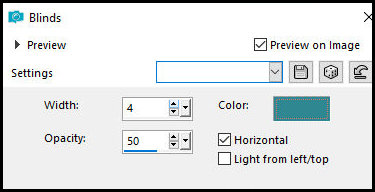
Effects - Texture Effects - Blinds - cor #2f8891
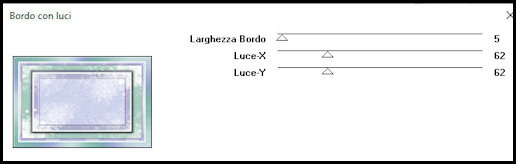
Effects - Plugins - Italian Editors Effects - Bordo con Luci
Mantenha a seleção
Etapa 14 Selections - Invert Drop shadow: 0 0 60 30 preto Select none Image - Add borders - 1px - #2f8891
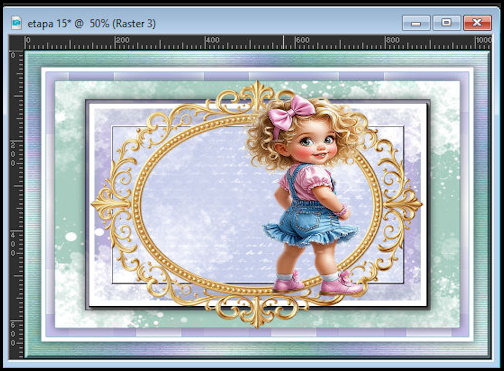
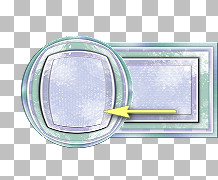
Etapa 15 Copie [Cadre CV vir png] e cole como nova layer Image / Resize: 78% - all layers desmarcado Não mover
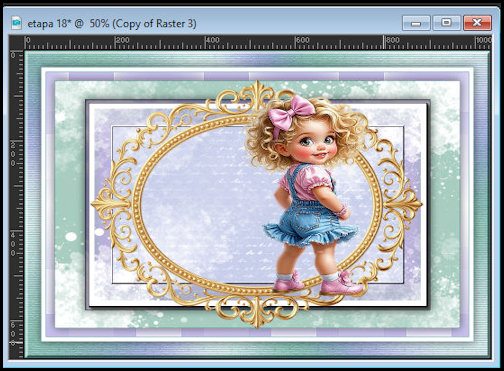
(Observação tradutora: As etapas 16 a 19 são feitas com o tube fornecido no material, se usar outro tube proceda de acordo.) Etapa 16 Copie [CV 2026 Papillon Femme png] Cole como nova layer Image - Resize: 45% - all layers desmarcado Ative a pick Tool (K) e configure: X=468 Y=154 Pressione M Resultado 2:
Etapa 17 Layers - Duplicate Resultado 2-1- layers
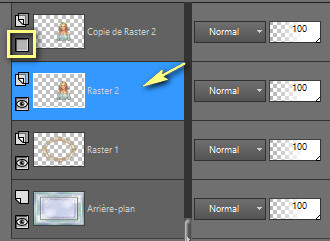
Etapa 18 Feche a layer superior Ative a layer abaixo Selections - Load selection from disk - Selection [sel 01 papillon vir pspselection] Selections - invert Pressione Delete Select none
Etapa 19 Abra e ative a camada acima e permaneça posicionado nessa camada - Copy of Raster 2 Selections - Load selection from disk - Selection [sel 02 papillon vir pspselection] Pressione Delete Select none Resultado 4
Etapa 20 Mantenha a layer superior selecionada - copy of raster2 Merge down Drop shadow: 2 12 20 50 preto
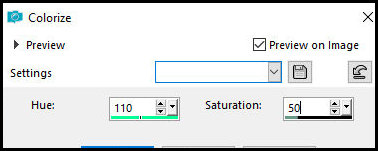
Etapa 21 Ative a layer abaixo - Raster 1 (do quadro) Adjust - Hue and Saturation - Colorize
Drop Shadow: 0 10 30 30 preto Drop Shadow: 0 (-10) 30 30 preto
Etapa 22
Ative a layer superior Copie [deco 01 CUP.png] Cole como nova layer Colorize se você escolheu outras cores diferentes das minhas Effects - Image Effects - Offset [(-365)/0] Drop Shadow: 0 0 50 30 preto
Etapa 23 Copie [deco 02 CUP.png] Cole como nova layer Image / Resize: 25% - all layers desmarcado Adjust - Sharpness - Sharpen Ative a Pick Tool (K) e configure: X=77 Y=312 Pressione M Drop shadow: 0 0 50 30 preto
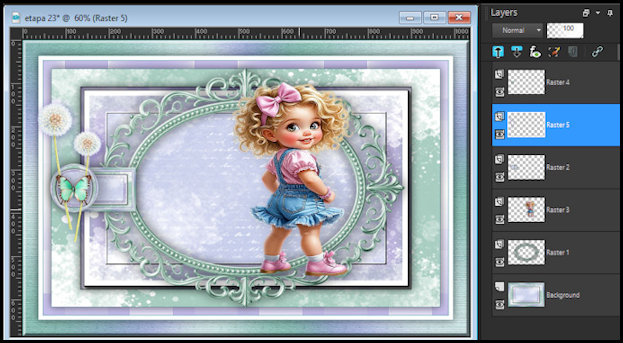
Etapa 24 Copie [Fleurs CV papillon.png] Cole como nova layer Image - Resize: 52% - all layers desmarcado Adjust - sharpness - sharpen Ative a Pick Tool (K) e configure: X=32 Y=145 Pressione M Layers - Arrange - Move Down (esta layer deve ficar embaixo do tube decorativo) Drop shadow: 2 3 60 30 #624ca8 Resultado 5 - imagem e layers
Etapa 25 Coloque a cor #624ca8 no background Ative a layer superior Adicione nova layer Ative a Paint Brush Tool e selecione o brush [sois le papillon] (texto) Clique com o botão direito do mouse na tag conforme o modelo (será redimensionado na próxima etapa) (observação: caso você salve na pasta e brushes e ele não funcionar, abra na área de trabalho do psp e siga o seguinte passo: Filte/ Export / Custom Brush / Nomeie / OK)
Etapa 26 Image - Resize: 60% - all layers desmarcado (de acordo com o seu tube personagem) (observação tradutora. na minha versão apliquei com sixe=300) Posicione o texto à esquerda conforme modelo
Etapa 27 Layers - Duplicate Blend Mode: Multiply Effects - plugins - graphic plus - cross shadow - default Drop Shadow: 0 1 40 2 cor #624ca8
Etapa 28 Copie [deco 03 CUP.png] Cole como nova layer Effects - Image Effects - Offset [-115/-10] Drop shadow: 0 1 40 50 cor #624ca8 Layers / Duplicate Blend Mode: Luminance
Etapa 29 Copie [deco 04 CUP.png] Cole como nova layer Effects - Image Effects - Offset [420/-10]
Etapa 30 Coloque sua assinatura A assinatura de Virginia está no material Copie e cole como nova layer Posicione e coloque o blend mode=Hard Light Image - resize: 950xp(width) - all layers marcado Merge all Adjust - sharpness - unsharp mask [1 50 10 luminance marcado] Salve como jpeg ***
#624ca8
|