|
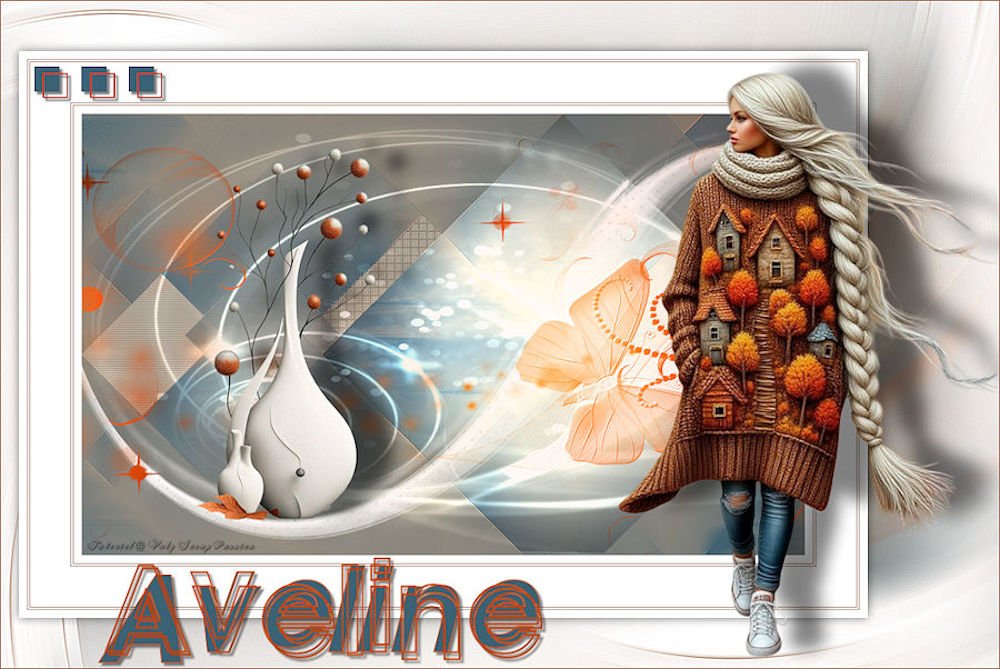
(imagem original de Valerie)
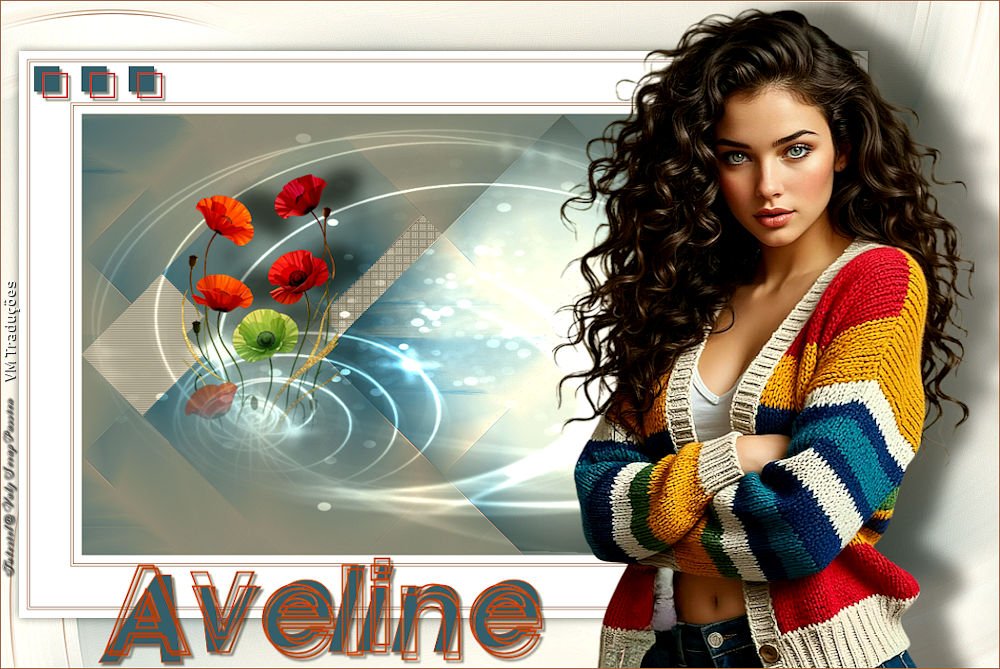
(minha versão)

Este tutorial é de Valerie a quem
agradeço por me deixar traduzir seus tutoriais.
Original aqui

Tubes

Material
Plugins
Mehdi - Simple - Unlimited 2 - FF
Gallery A - Graphic Plus - Penta.com
Você pode encontrar esses plugins nos sites de:
Renée
Cloclo
|
Observações:
> Abra o material / Duplique (shift+d) / Feche os originais
> Mude o blend mode das layers de forma a combinar com suas cores.
> Nas versões antigas do PSP o Mirror Horizontal=Mirror / Mirror Vertical=Flip /
Pick tool=deformation
> Abra as masks no psp e
minimize
>Ajuste o tamanho dos tubes de
acordo com suas imagens
|
ROTEIRO
Materiais necessários:
1 tube feminino
1 tube floral
***
Salve a textura na pasta Textures
do PSP
***
1
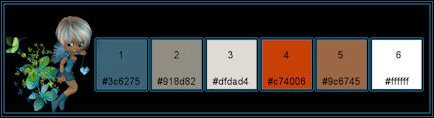
Coloque a cor 1 no foreground e a cor 2 no background
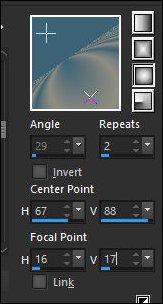
Prepare um gradiente Sunburst conforme o print
Abra o arquivo alpha channel [Alpha-Aveline-VSP]
Duplique (shift+d) - Feche o original
Pinte com o gradiente
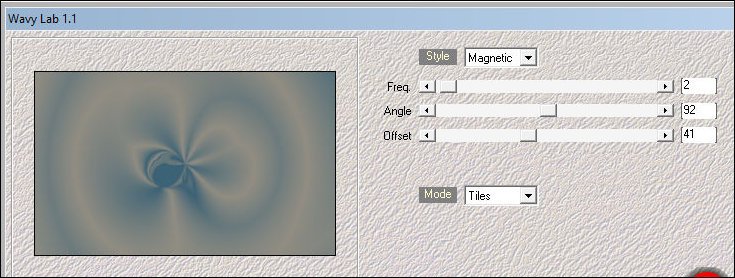
Effects - Plugins - Mehdi - Wavy Lab 1.1
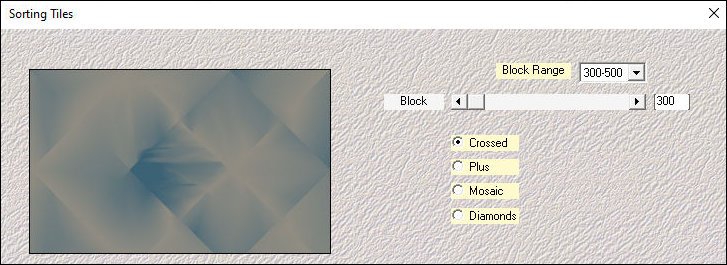
Effects - plugins - Mehdi - Sorting
Tiles
Effects - Edge Effects - Enhance
2
Selections - Load selection from alpha channel - Selection 1
Selections - Promote selection to layer
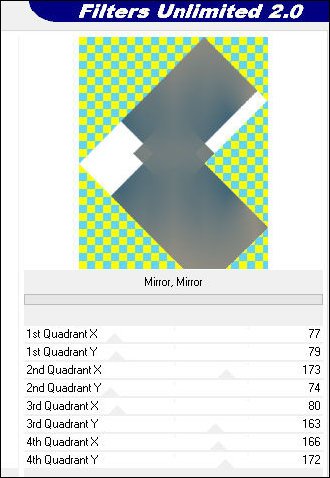
Effects - Plugins - Unlimited 2 - FF Gallery A - Mirror, Mirror -
default
(cor 1 no foreground e cor 2 no
background)
(Se o filtro criar bordas brancas
ou pretas, selecione-as com a varinha mágica e preencha com a cor de
fundo.)
3
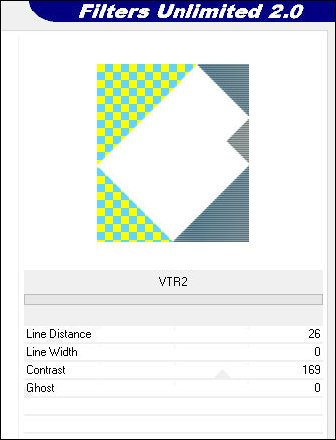
Selections - Load selection from alpha channel - Selection 2
Effects - Plugins - Unlimited 2 - penta.com - VTR2 - default
4
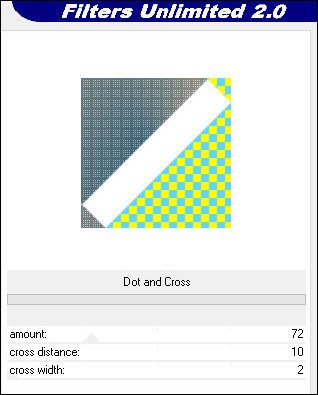
Selections - Load selection from alpha channel - Selection 3
Effects - Plugins - Unlimited 2 - Penta.com - Dot and Cross -
default
5
Ative a layer de fundo
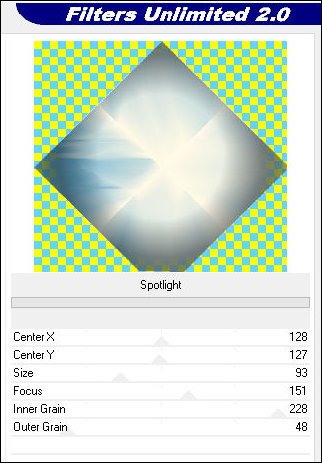
Selections - Load selection from alpha channel - Selections 4
Selections - promote selection to layer
Effects - Plugins - Unlimited 2 - FF Gallery A -Spotlight - default
Select none
6
Ative a layer de fundo - Raster 1
Effects - Plugins - Simple - Quick Tiles
7
Ative a layer superior - promoted selection
Adicione nova layer
Pinte com a cor 3
Layers - Load mask from alpha channel - Mask [creation.tine-masque274](fit
to canvas marcado)
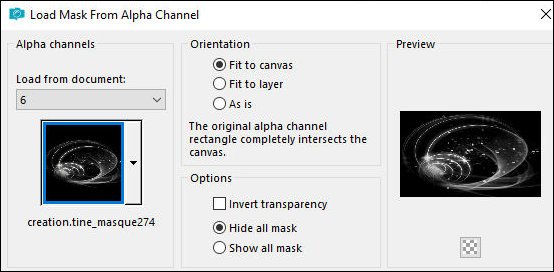
Merge group
Blend mode: Dodge - Opacity: 85%
8
Adicione nova layer
Pinte com a cor 4
Layers - Load mask from alpha channel - Mask [creation.tine-masque144]
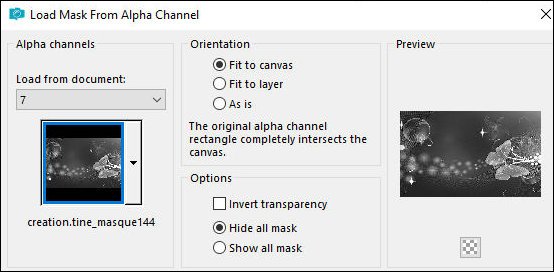
Layers - Duplicate
Merge group
Effects - Plugins - Unlimited 2 - Graphic Plus - Cross shadow -
default (opcional)
9
Adicione nova layer
Pinte com a cor 6
Layers - Load mask from alpha channel - Mask [creation.tine-masque308]
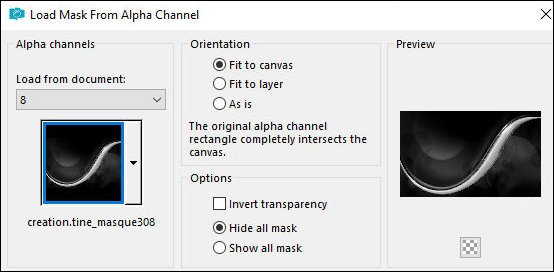
Layers - Duplicate
Merge group
Effects - Texture Effects - Texture (texture 8-cmv)
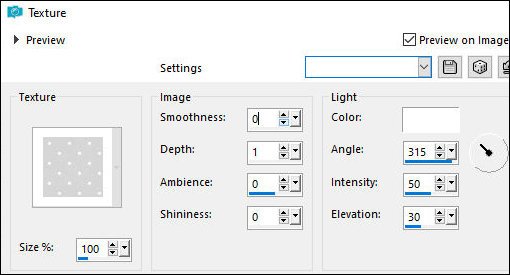
Blend mode: Darken
Layers - Arrange - Move Down
10
Copie o tube [Felinec31@Mars4-2026 (19)]
Ative o seu trabalho
Ative a layer superior
Cole como nova layer
Image - Resize: 65% - all layers desmarcado
Pick Tool (K): X=141 - Y=42 - Pressione M
Drop shadow: (-8) 46 50 25 preto
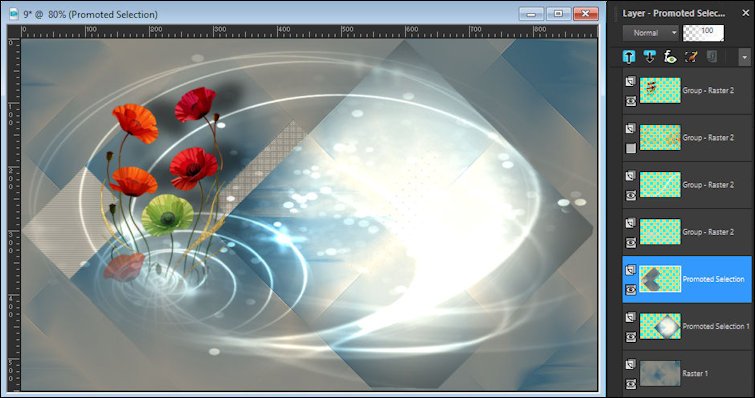
Resultado 1
11
Borda - 10px - cor 6
Borda - 1px - cor 5
Borda - 2px - cor 6
Borda - 1px - cor 5
Borda - 50px - cor 6
Borda - 1px - cor 5
Borda - 2px - cor 6
Borda - 1px - cor 5
Borda - 10px - cor 6
12
Layers - Duplicate
Image - Resize: 85% - all layers desmarcado
Effects - Image Effects - Offset: -60 / 0 transparent
13
Ative a layer abaixo
Adjust - blur - Radial Blur
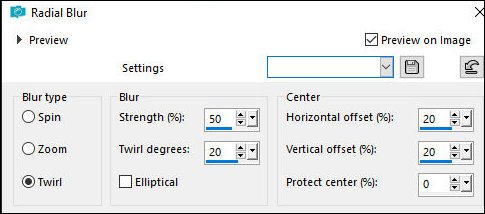
Image - Mirror - Mirror Horizontal
Image - Mirror - Mirror Vertical
Effects - dge Effects - Enhance more
14
Ative a layer acima
Drop Shadow: 0 0 50 15 preto
15
Copie o tube [Felinec31@Octobre-2501 (50)]
Cole como nova layer
Image - Resize: 70% - all layers desmarcado
Image - Mirror - Mirror Horizontal
Pick Tool (K): X=652 Y=75 Pressione M
Drop shadow: (-8) 46 50 25 preto
16
Copie [Titre-aveline-VSP]
Ative a layer superior
Cole como nova layer
Pick Tool (K): X=35 Y=69 Pressione M
Drop Shadow: 3 3 50 3 preto
17
Borda: 1px - cor 5
Image - Resize: 900px (width) - all layers marcado
Adjust - Sharpness - Sharpen
18
Coloque os créditos
Merge all
Salve como jpeg

|