|
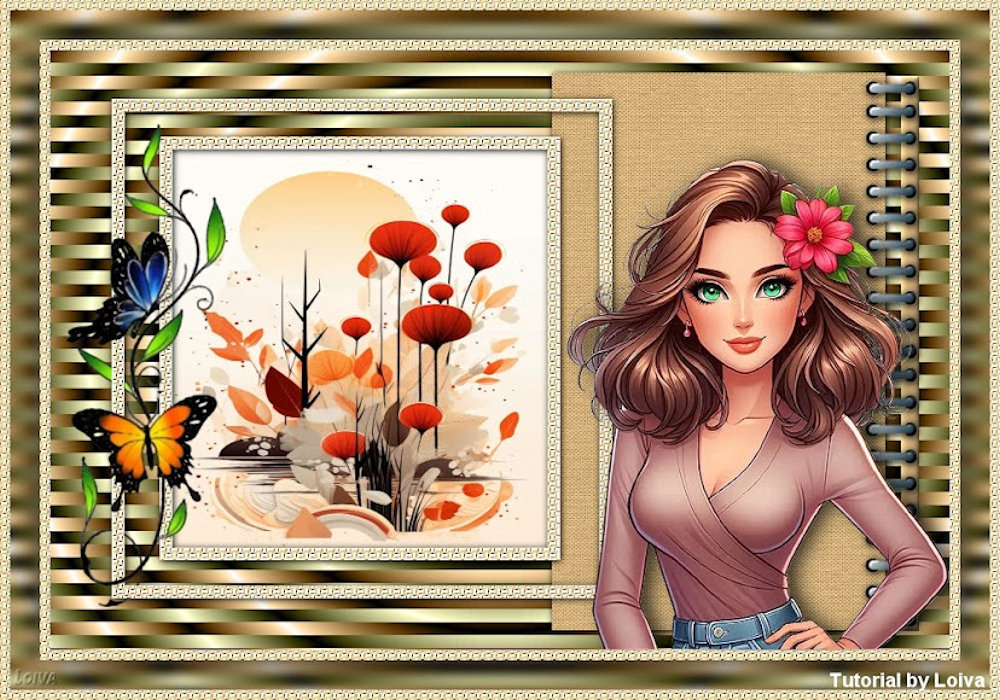
(imagem original de Loivarice)
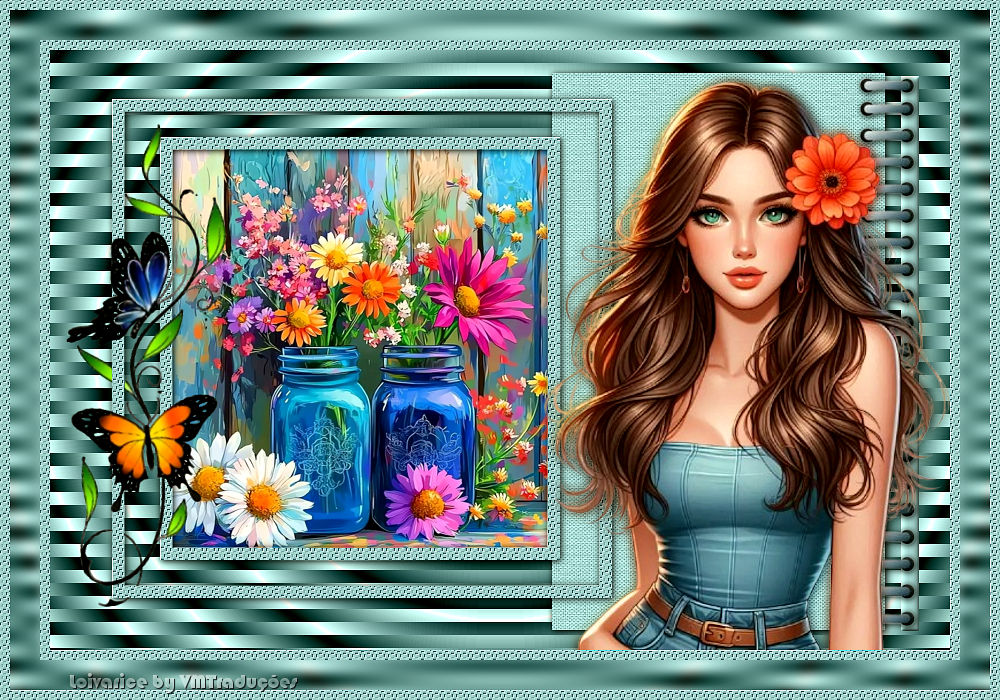
(minha versão)

Este tutorial es de Loivarice a quien agradezco por
permitirme traducir sus tutoriales.

Original aqui

Tubes

Material

Complementos
Unlimited 2 - VM Extravaganza - FM
Tile Tools
Puede encontrar estos complementos en los sitios web de:
Renée
Cloclo
|
Notas:
> Abrir el material / Duplicar (shift+d) / Cerrar los originales
> Cambie el modo de mezcla de las capas para que coincidan con sus colores.
> En versiones anteriores de PSP Espejo Horizontal=Espejo/Espejo Vertical=Flip/Herramienta
de selección=deformación
> Abrir las máscaras en la psp y
minimizar.
>Ajusta el tamaño de los tubos según tus imágenes.
|
MAPA
Imágenes
1 tubo femenino
1 carta horizontal
***
Material
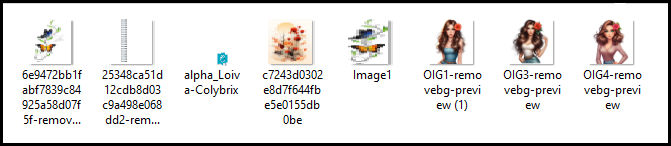
***
1. Abre el archivo del canal alfa [alpha_Loiva-Colybrix]
1a. Duplica (Shift+D) - Cierra el original
2. Pinta con un color claro de tu tubo
3. Efectos - Plugins - Unlimited 2 - VM Extravaganza - Transmission
IMPRIMIR
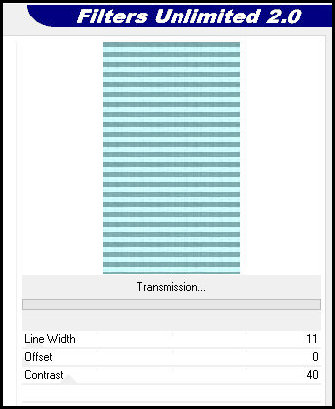
4. Capas - Duplicar
5. Efectos - Plugins - Unlimited 2 - VM Extravaganza - Heightline
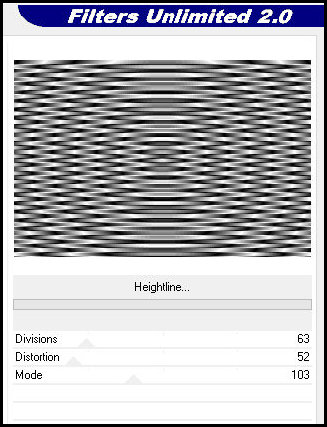
6. Modo de mezcla: Luminancia (L)
7. Edición - Copiado especial - Copia fusionada
8. Pega como una nueva imagen. Minimizar
9. Añadir una nueva capa
10. Selecciones - Cargar selección desde canal alfa - Selección 1
11. Pintar con el color elegido al principio
12. Efectos - Plugins - Unlimited 2 - Paper Texture - Canvas, Fine
IMPRIMIR
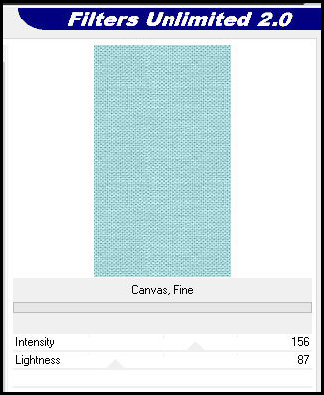
13. Sombra: 1 1 100 10 negro
14. Añadir una nueva capa
15. Selecciones - Cargar selección desde canal alfa - Selección 2
16. Pintar con el mismo color claro
17. Efectos - Efectos 3D - Bisel interior
IMPRIMIR
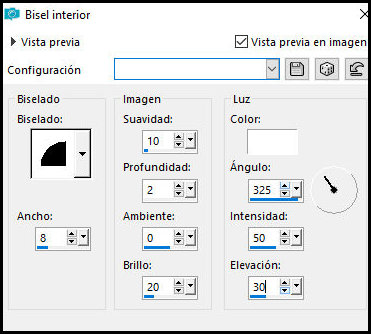
No seleccionar ninguno
18. Copiar la espiral [25348ca51d12cdb8d03c9a498e068dd2-removebg-preview]
19. Colocarla en la imagen para que parezca un cuaderno
IMPRIMIR
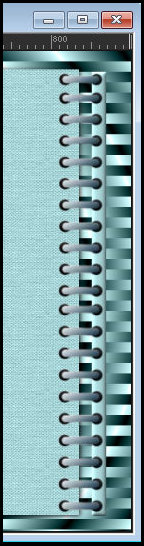
20. Sombra como antes
21. Añadir una nueva capa
22. Selecciones - Cargar selección desde canal alfa - Selección 4
23. Pintar la selección con el color de Inicio
24. Efectos - Efectos de textura - Textil - Colores: oscuro/claro
IMPRIMIR
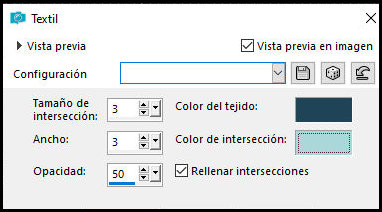
25. Efectos - Plugins - FM Tile Tools - Blend Emboss -
Predeterminado
26. Sombra: 1 1 100 10 negro
26a. No seleccionar nada
27. Añadir nueva capa
28. Selecciones - Cargar selección desde canal alfa - Selección 5
29. Copiar el tubo horizontal
30. Pegar en la selección
31. Añadir nueva capa
32. Selecciones - Cargar selección desde canal alfa - Selección 6
33. Pintar con el color claro
34. Efectos - Efectos de textura - Textil - Colores: oscuro/claro
IMPRIMIR
35. Efectos - Plugins - FM Tile Tools - Blend Emboss -
Predeterminado
36. Sombra: 1 1 100 10 negro
36b. No seleccione ninguna.
37. Copie el tubo floral con mariposas (imagen 1).
38. Péguelo como una nueva capa.
39. Active la herramienta Selección (K) y configure: X=16 Y=73.
Presione M.
Nota: Si usa otro diseño floral, ajústelo a la izquierda y use la
herramienta Borrador para eliminar algunos puntos y dar la sensación
de que envuelve la barra.
40. Copie el diseño del tubo.
40b. Ajustar el tamaño
41. Posicionar a la derecha según el modelo
42. Capas - Duplicar
43. Activar la capa inferior (de la original)
44. Ajustar - Desenfoque - Desenfoque gaussiano: 5
45. Modo de mezcla: Multiplicar
46. Selecciones - Seleccionar todo
47. Imagen - Añadir bordes - 10 px - color claro
48. Selecciones - Invertir
49. Efectos - Efectos de textura - Textil - igual que arriba
50. Efectos - Plugins - FM Tile Tools - Blend Emboss -
predeterminado
51. Selecciones - Seleccionar todo
52. Imagen - Añadir bordes - 30 px - cualquier color
52b. Selecciones - Invertir
53. Copiar el fondo previamente copiado y minimizado
54. Pegarlo en la selección
55. Ajustar - Desenfoque - Desenfoque gaussiano: 5
56. Selecciones - Seleccionar todo
57. Imagen - Añadir bordes - 10 px - color claro
58. Selecciones - Invertir
59. Efectos - Efectos de textura - Textil - igual que antes
60. Efectos - Plugins - FM Tile Tools - Blend Emboss -
predeterminado
60b. No seleccionar nada
61. Añadir créditos
62. Fusionar todo
63. Guardar como jpeg

|