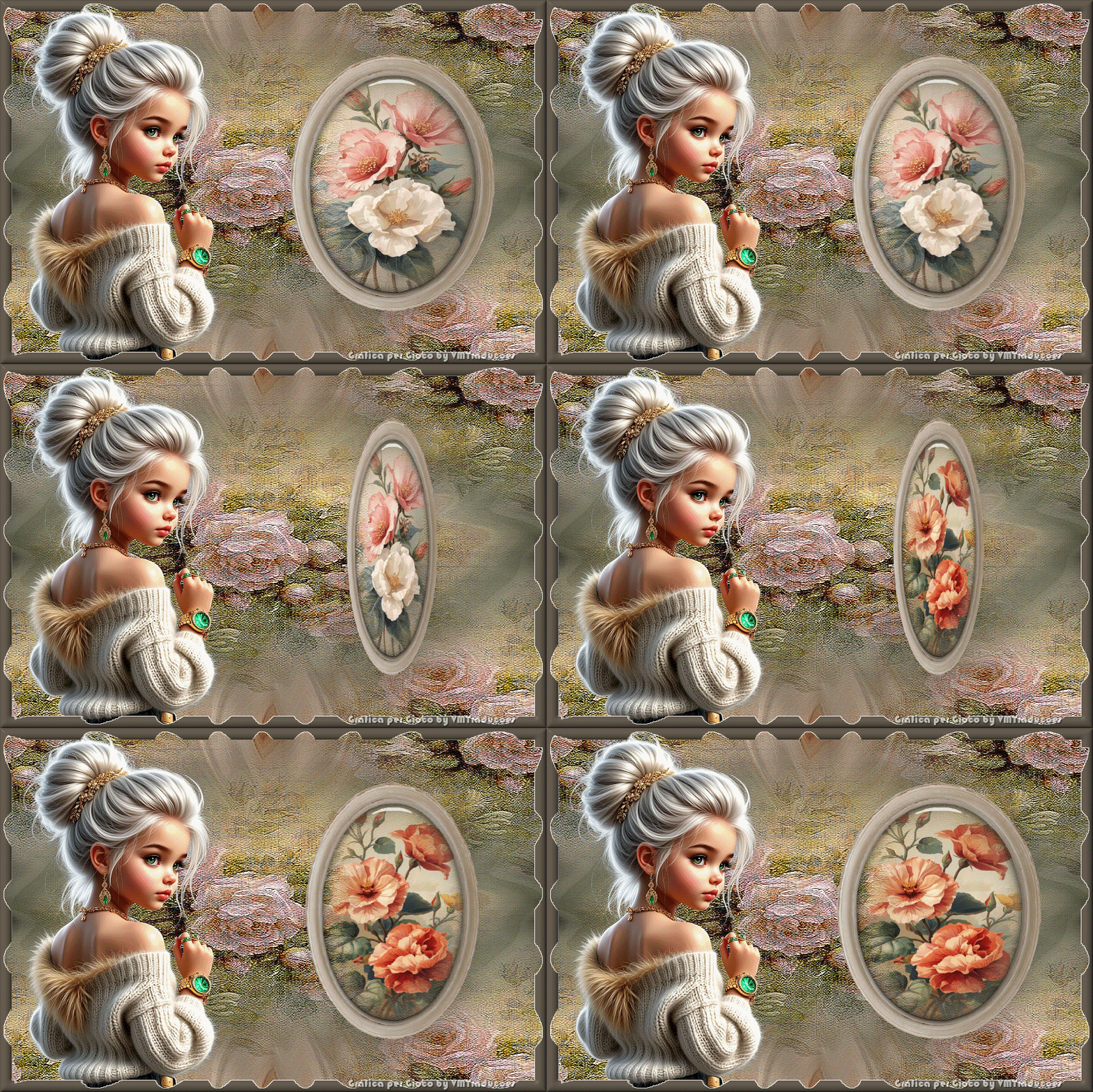
|
Este tutorial é de Grafica PerGioco a quem agradeço por me deixar traduzir seus tutoriais.
Material
Minhas imagens: AQUI
Unlimited 2 - Distortion Filters - Eye Candy 5: Impact
ROTEIRO
Imagens necessárias: 1 tube feminino 2 tubes florais * Etapa 1
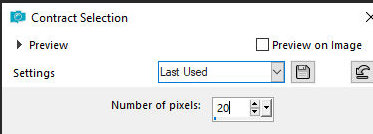
01. Abra o background [sfondo]/ Duplique (shift+d) / Feche o original 02. Nesta etapa você você pode colorir de acordo com suas cores 03. Selections/ Select all 04. Selections / Modify / Contract: 20px
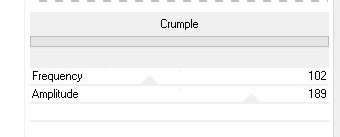
05. Selections / Invert 06. Adicione nova layer 07. Pinte com a cor escura #5e564b 08. Effects / Plugins / Distortion Filters / Crumple - default
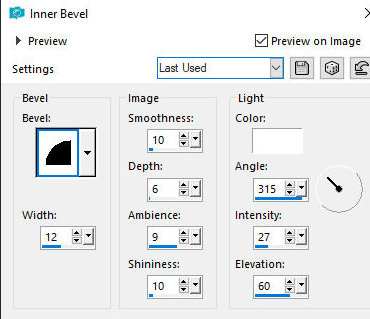
09. Effects / Edge Effects / Enhance more 10. Effects / 3D Effects / Inner Bevel
Etapa 2
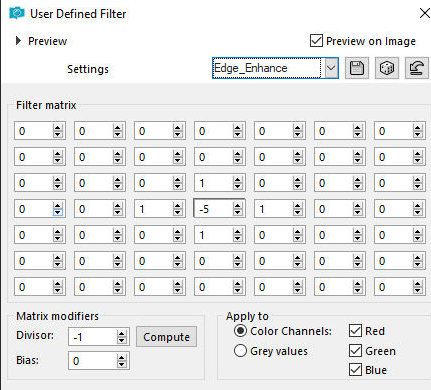
11. Selections / Invert 12. Adicione nova layer 13. Copie o tube misted floral 14. Cole na seleção 15. Effects / User Defined Filter - preset [Edge-Enhance](preset no material)
16. Select none
Etapa 3
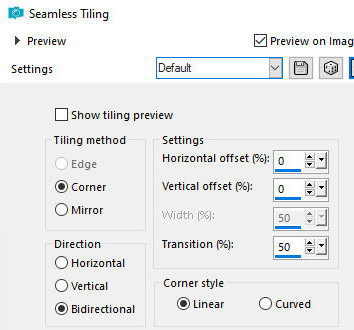
17. Ative a layer Raster 2 ( a do misted) 18. Effects / Image Effects / Seamless Tiling - default
19. Layers / Arrange / Move down 20. . Copie a moldura [Collab_Celebration_part1 (44)] 21. Image / Resize: 50% - all layers desmarcado 22. Ative a Pick tool e configure: X=530,00 - Y=91,00 - Pressione M
Etapa 4
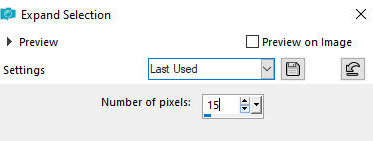
23. Ative a layer da moldura 24. Layers / Duplicate 25. Renomeie as layers das duas molduras para C1 e C2 26. Clique com a Magic Wand (tolerance/feather=0) no interior da moldura 27. Selections / Modify / Expand: 15
28. Ative a layer Raster 2 29. Adicione nova layer 30. Copie e Cole um misted floral na seleção 31. Ative a layer C1 32. Adicione nova layer 33. Copie e cole outro misted floral na seleção 34. Select none Feche essa layer C2m e Raster 4
Etapa 5
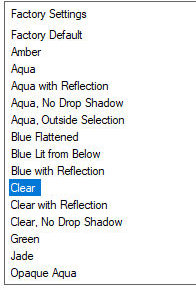
35. Ative a layer C1 36. Clique no interior da moldura com a Magic Wand 37. Effects / Plugins / Eye Candy 5: Impact / Glass - preset [Clear]
38. Drop shadow: 2 2 50 100 preto 40. Permaneça na layer da moldura 41. Merge down 42. Feche essa layer clicando no olho 43. Abra as layers C2 e raster 4 e ative a layer C2 44. Clique no interior da Moldura com a Magic Wand 45. Effects / Plugins / Eye Candy 5: Impact / Glass - preset [clear]
46. Drop shadow: 2 2 50 100 preto 47. Select none 48. Mantenha-se na layer da moldura 49. Merge down
Etapa 6
50. Copie o seu tube principal e cole como nova layer 51. Posicione à esquerda 52. Ajuste o tamanho 53. Aplique um Drop Shadow de sua escolha 54. Se não quiser fazer a animação. Posicione os dois quadros como desejar. Pode ajustar o tamanho 55. Coloque as assinaturas Merge all Salve como jpeg
PARA FAZER A ANIMAÇÃO
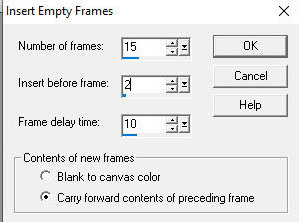
Feche as layers C1 e C2(dos quadros) Edit / Copy Special / Copy Merged Abra o Animation Shop (AS) Edit / Paste / As new animation Animation / Insert Frames Empty
Retorne ao PSP Abra e ative a layer C1(Raster 3) Copie
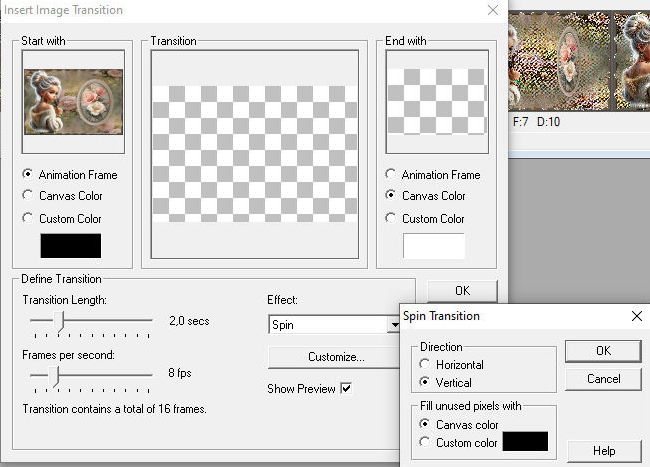
Retorne ao AS Edit / Paste / As New animation Effects / insert image transition - effect: spin
Você terá agora 17 frames nessa segunda animação Selecione as frames de 9 à 17 e exclua Ficará agora com 8 frames
Retorne ao PSP Feche a layer C1 Ative e abra a layer C2(raster 4) Copie
Retorne ao AS Edit / paste / as new animation Effects / insert image transition - effect: spin - igual anterior
Você terá agora 17 frames nessa terceira animação Selecione da 9 à 17 e exclua Ficará agora com 8 frames
Edit / Select all Animation / Reverse Frames
Com as frames ainda selecionadas Copie Ative a Frame C1 Selecione a frame 8 e cole: edit/paste/after current frame
Ainda nesta segunda animação, veja se está agora com 16 frames Veja sua animação: View / Animation
Animation / Frame Properties: display time: 10
File / Save us/ Localize a pasta onde irá salva a animação / Nomeie / Salver / Clique em Avançar 3 vezes / concluir
|