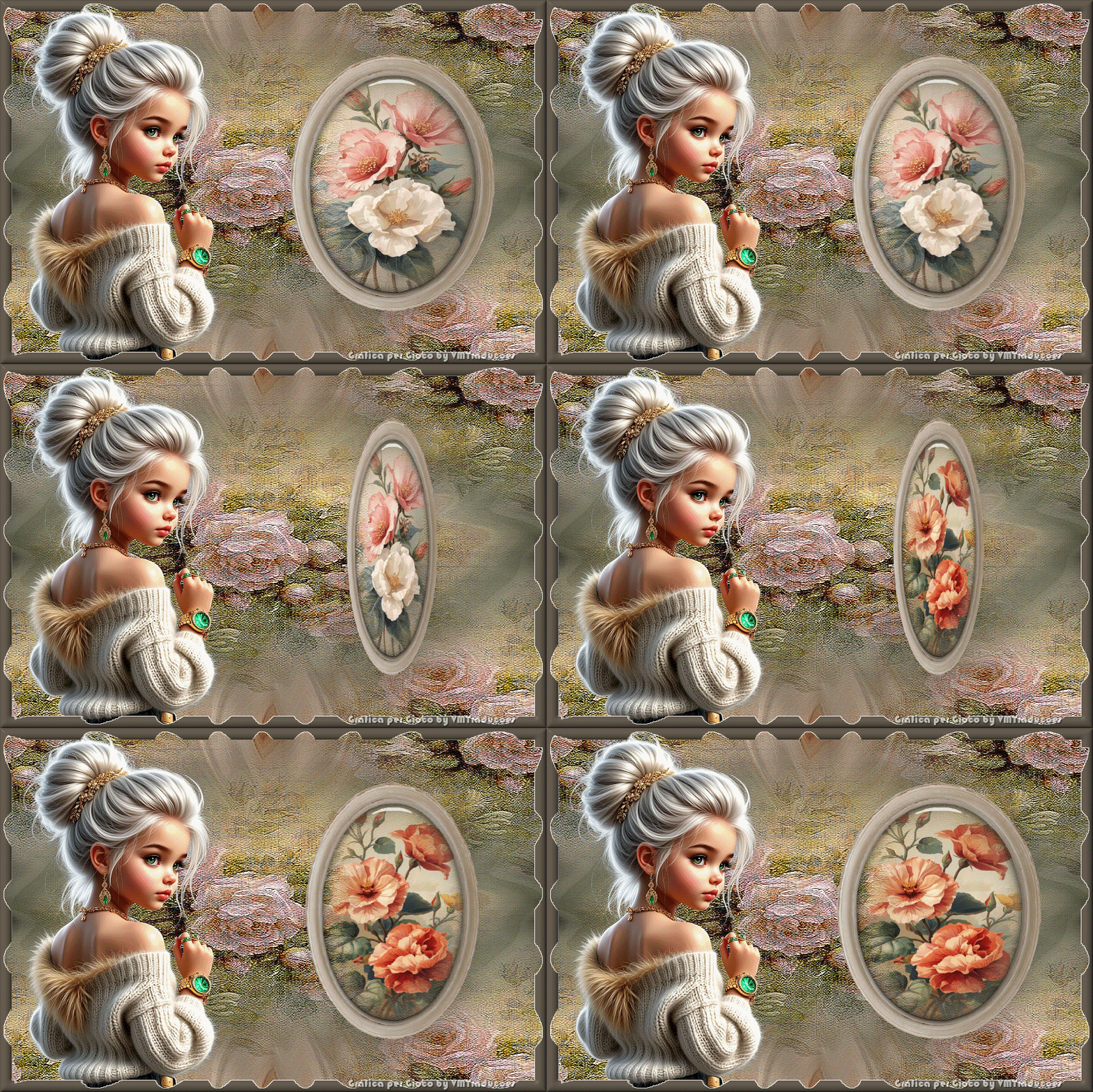
|
Notas:
> Abrir el material / Duplicar (shift+d) / Cerrar los originales
> Cambie el modo de mezcla de las capas para que coincidan con sus colores.
> En versiones anteriores de PSP Espejo Horizontal=Espejo/Espejo Vertical=Flip/Herramienta
de selección=deformación
> Abrir las máscaras en la psp y
minimizar.
>Ajusta el tamaño de los tubos según tus imágenes.
|

MAPA
Imágenes requeridas:
1 tubo femenino
2 images florales difuminados
*
Paso 1
01. Abrir el fondo [sfondo] / Duplicar (mayúsculas + d) / Cerrar
el original
02. En este paso, puedes colorear según tus colores
03. Selecciones / Seleccionar todo
04. Selecciones / Modificar / Contraer: 20 px
==20
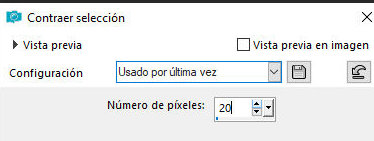
05. Selecciones / Invertir
06. Añadir una nueva capa
07. Pintar con el color oscuro #5e564b
08. Effects / Plugins / Distortion Filters / Crumple -
predeterminado
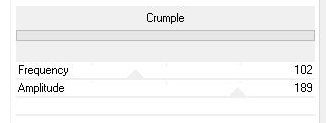
09. Efectos / Efectos de borde / Realzar más
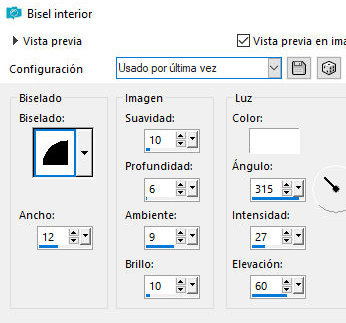
10. Efectos / Efectos 3D / Bisel interior
==
Paso 2
11. Selecciones / Invertir
12. Añadir una nueva capa
13. Copiar el tubo floral difuminado
14. Pegarlo en la selección
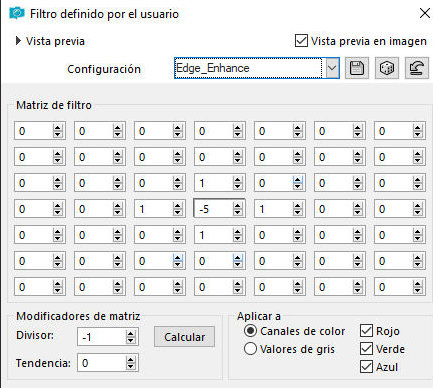
15. Efectos / Filtro definido por el usuario - preestablecido
[edge-enhance] (predeterminado en el material)
==
16. No seleccionar nada
Paso 3
17. Activar la capa Trama 2 (la difuminada)
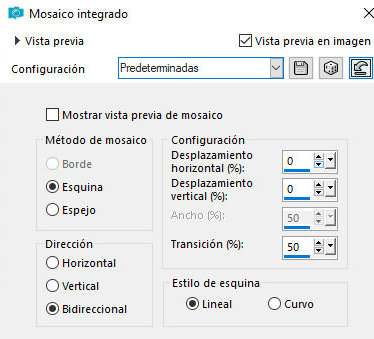
18. Efectos / Efectos de imagen / Mosaico integrado -
predeterminado
==
19. Capas / Organizar / Bajar
20. . Copiar el marco [Collab_Celebration_part1 (44)]
21. Imagen / Redimensionar: 50% - todas las capas desmarcadas
22. Activar la herramienta Selección y configurar: X=530,00 -
Y=91,00 - Pulsar M
Paso 4
23. Activar la capa del marco
24. Capas / Duplicar
25. Renombrar las capas de los dos marcos como C1 y C2
26. Hacer clic con la Varita Mágica (tolerancia/fundido=0)
dentro del marco
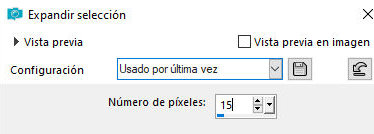
27. Selecciones / Modificar / Expandir: 15
28. Activar la capa Trama 2
29. Añadir una nueva capa
30. Copiar y pegar una imagen floral nebulosa en la selección
31. Activar la capa C1
32. Añadir una nueva capa
33. Copiar y pegar otra imagen floral nebulosa en la selección
34. No seleccionar nada
Cerrar las capas C2 y Trama 4
Paso 5
35. Activar la capa C1
36. Hacer clic dentro del marco con la Varita Mágica
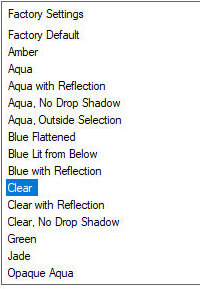
37. Effects / Plugins / Eye Candy 5: Impact / Glass - preset [Clear]
==
38. Sombra: 2 2 50 100 negro
40. Permanecer en la capa del marco
41. Fusionar hacia abajo
42. Cerrar esta capa haciendo clic en el ojo
43. Abrir las capas C2 y raster 4 y activar la capa C2
44. Hacer clic dentro del marco con la Varita Mágica
45. Effects / Plugins / Eye Candy 5: Impact / Glass - preset [clear]
==
46. Sombra: 2 2 50 100 negro
47. No seleccionar nada
48. Permanecer en la capa del marco
49. Fusionar hacia abajo
Paso 6
50. Copiar el tubo principal y pegarlo como una nueva capa
51. Colocarlo a la izquierda
52. Ajustar el tamaño
53. Aplicar una sombra Tu elección.
54. Si no quieres animar, coloca los dos fotogramas como desees.
Puedes ajustar el tamaño.
55. Añadir las firmas.
Fusionar todo.
Guardar como jpeg.
PARA CREAR LA ANIMACIÓN.
Cerrar las capas C1 y C2 (de los fotogramas).
Edición / Copiar especial / Copiar fusionado.
Abrir Animation Shop (AS).
Edición / Pegar / Como nueva animación.
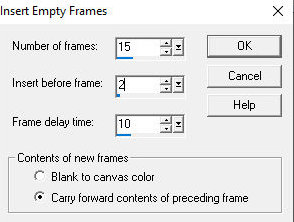
Animation / Insert Frames Empty
== 15 2 10 des x
Volver a PSP.
Abrir y activar la capa C1 (Trama 3).
Copiar.
Volver a AS.
Edición / Pegar / Como nueva animación.
Effects / insert image transition - effect: spin
==
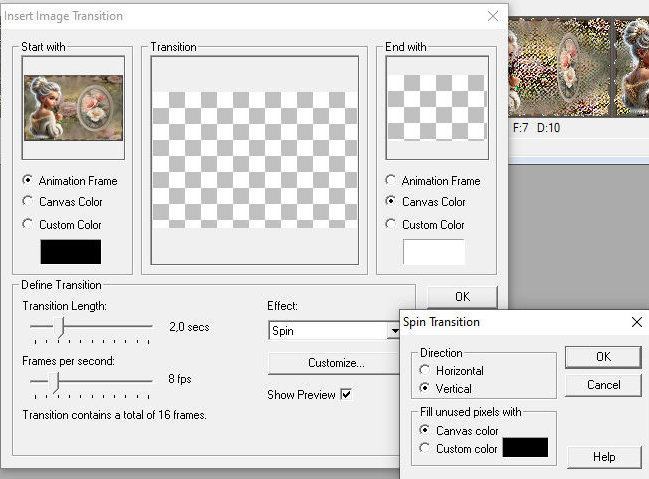
Ahora tendrás 17 fotogramas en esta segunda animación.
Selecciona los fotogramas del 9 al 17 y elimínalos.
Ahora tendrás 8 fotogramas.
Volver a PSP.
Cerrar la capa C1.
Activar y abrir la capa C2 (raster 4).
Copiar.
Volver a AS.
Edición / Pegar / Como nueva animación.
Effects / insert image
transition - effect: spin
==igual
Ahora tendrás 17 fotogramas en esta tercera animación.
Selecciona los fotogramas del 9
al 17 y elimínalos.
Ahora
tendrás 8 fotogramas.
Editar / Seleccionar toda la animación / Invertir fotogramas
Con los fotogramas aún seleccionados, cópialos.
Activa el fotograma C1.
Selecciona el fotograma 8 y
pégalo: editar/pegar/después del fotograma actual
En esta segunda animación, comprueba si ahora tienes 16
fotogramas. Editar / Copiar
Ve a la primera animación (etiqueta principal). Debería tener
todos los fotogramas seleccionados. Editar / Pegar / en el
fotograma seleccionado
Haz clic en la ubicación deseada. Visualiza tu animación: Ver /
Animación
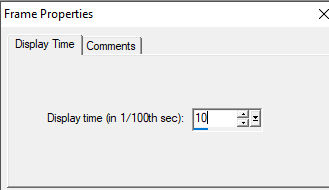
Animación / Propiedades del fotograma: tiempo de visualización:
10
Archivo / Guardar / Localiza la carpeta donde guardarás la
animación / Nómbrala / Guardar / Haz clic en Siguiente 3 veces /
Finalizar