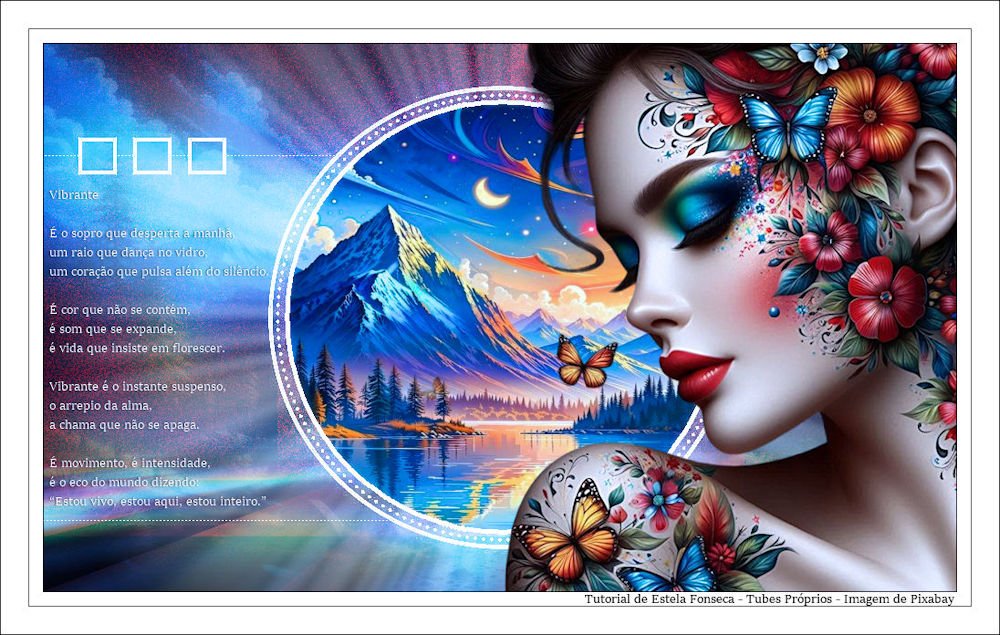
|
Notas:
> Abrir el material / Duplicar (shift+d) / Cerrar los originales
> Cambie el modo de mezcla de las capas para que coincidan con sus colores.
> En versiones anteriores de PSP Espejo Horizontal=Espejo/Espejo Vertical=Flip/Herramienta
de selección=deformación
> Abrir las máscaras en la psp y
minimizar.
>Ajusta el tamaño de los tubos según tus imágenes.
|

INSTRUCIONES
1. Abre una nueva imagen transparente con
dimensiones de 1000 x 600 píxeles.
Selecciones / Seleccionar todo
2. Abre la imagen "Gráfico".
Cópiala y pégala en la
selección.
Selecciones / No seleccionar nada
3. Ajustar / Desenfoque / Desenfoque gaussiano / Radio 25.
Effects / Plugins / Filters Unlimited 2.0 / Plugins AB 07 / Bits
Here...
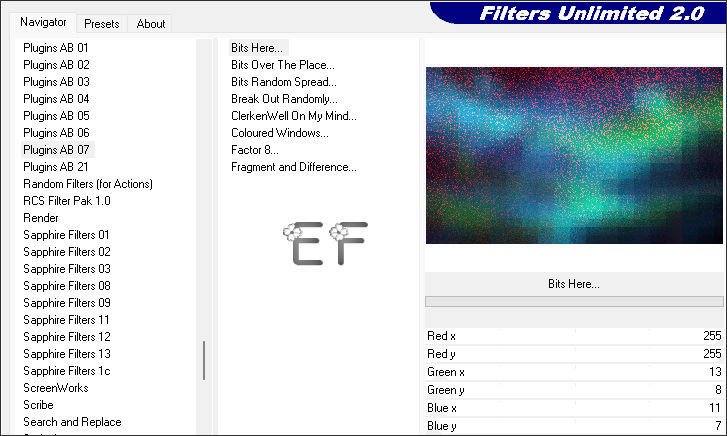
4. Capas / Duplicar
Effects / Plugins / MuRas Meister / Perspective Tiling...
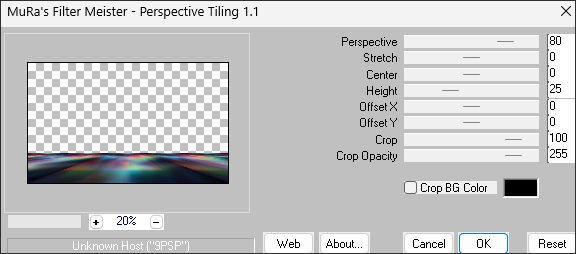
5. Activa la varita mágica y ajusta la tolerancia a 20 y el
fundido a 60.
Haz clic en la parte transparente... Suprime el teclado 4 veces.
Selecciones / No seleccionar nada
06- Efectos / Efectos de reflexión / Espejo giratorio...
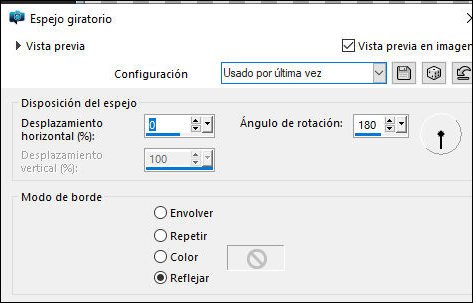
Capas / Nueva capa del trama
07- Establezca el color foreground en #49afcb y el color de
fondo en blanco (#ffffff).
Efectos / Plugins / Rendu / Nuages
Modo de fusión / Superposición
08- Capas / Nueva capa del trama
Rellenar con el color de fondo (#ffffff)
09- Capas / Nueva capa de máscara / Desde imagen:
EF-Vibrante_Mask
Efectos / Efectos de borde / Realzar más
Capas / Fusionar / Fusionar grupo
10- Selecciones / Cargar selección / Cargar selección desde
disco: Vibrante
Capas / Nueva capa del Trama
Rellenar con el color de fondo (blanco)
Selecciones / Modificar / Contraer 5
Suprimir con el teclado... Conservar la selección
11- Activar el gráfico de nuevo... copiar y pegar como una nueva
capa
Selecciones / Invertir
Editar / Cortar (Esta imagen se cortará y se guardará en memoria)
12- Pegar como una nueva capa
Capas / Organizar / bajar
Modo de mezcla / Luz suave
Opacidad 34
13- Effects / Plugins / Xero / Radiance / Default
Activar la capa superior
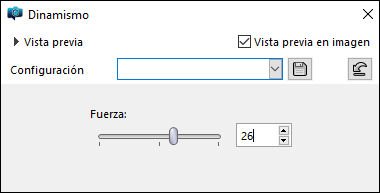
Ajustar / Matiz y saturación / Dinamismo 26
14- Activar la capa "Trama 3"
Capas / Organizar / Traer al frente
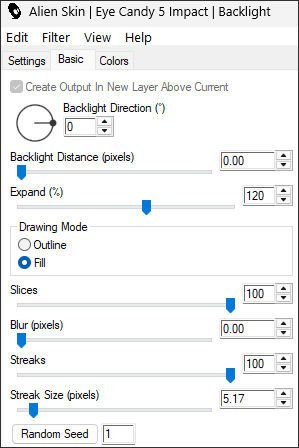
Efectos / Plugins / Alien Skin Eye Candy 5 - Impact / Backlight
/ Preset Filled Foggy
15- Abrir el tubo de Personaje... Eliminar la marca de agua...
Copiar y pegar como una nueva capa
Objetos / Alinear / Derecha
16- Efectos / Efectos de borde / Realzar
Selecciones / No seleccionar nada
17- Abrir "EF-Virante_Texto"... Copiar y pegar como una nueva
capa
Colocar en el lado izquierdo... Ver modelo
Efectos / Efectos 3D / Sombra: 0 / -1 / 65 / 2.00 / Color
#000000
18- Capas / Fusionar / Fusionar todo
Ajustar / Balance de blancos (Opcional) ...
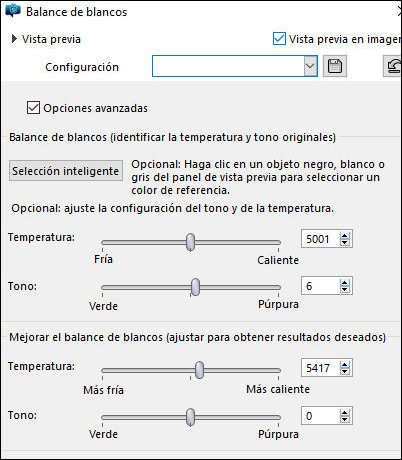
En la segunda versión no utilicé esta función.
19- Imagen / Añadir bordes / Simetría marcada / 1 píxel color
#000000
15 píxeles color #ffffff
1 píxel color #000000
30 píxeles color #ffffff
1 píxel color #000000
20- Firma tu trabajo
Capas / Fusionar / Fusionar todo
Imagen / Redimensionar / 850 píxeles de ancho ... Redimensionar
todas las capas ... MARCADO
Guardar como JPG.