|
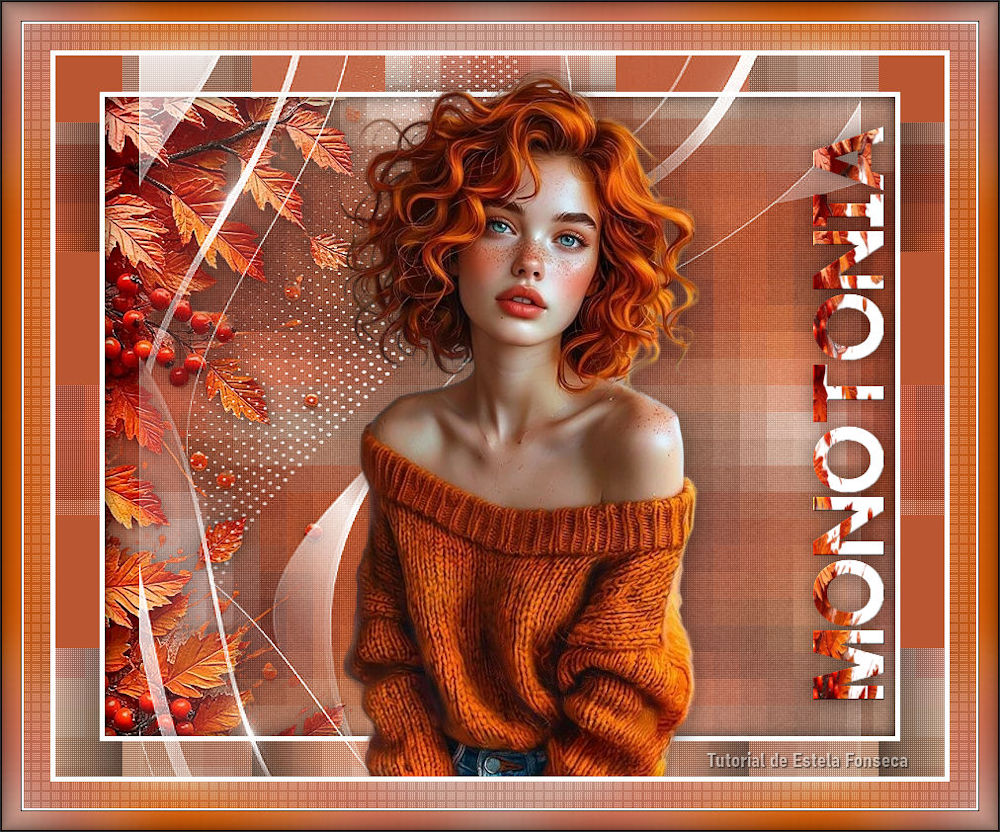
(Tag original de Estela Fonseca)
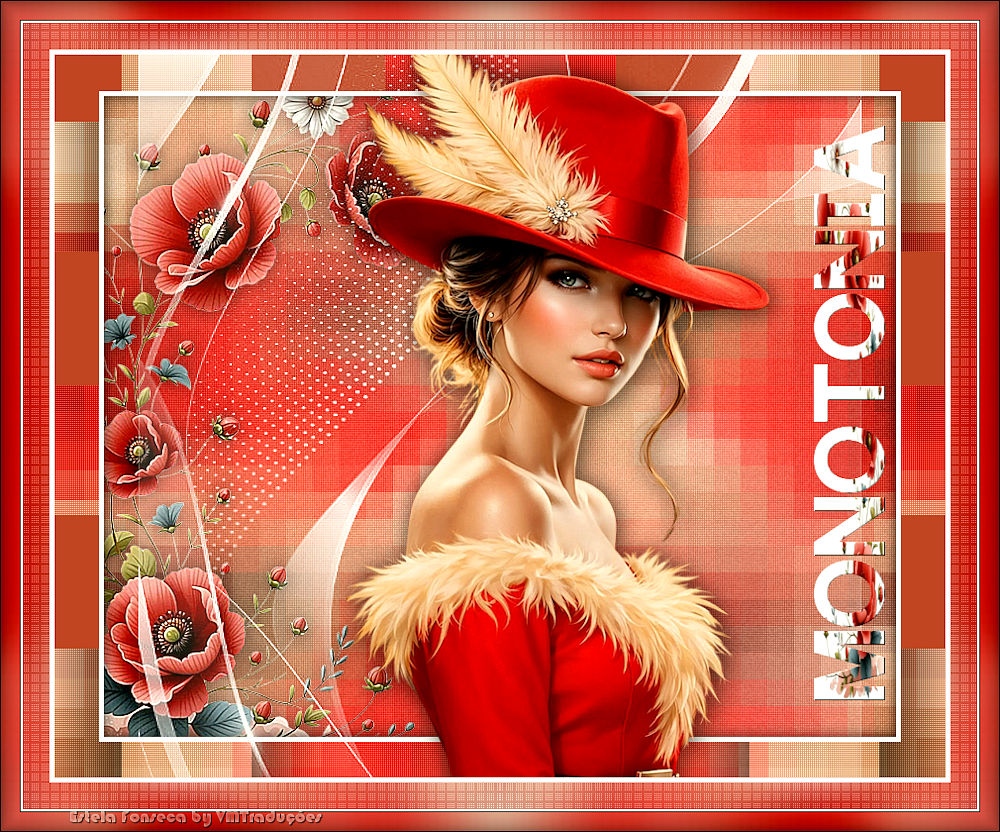
(Minha versão)

Este tutorial es de Estela Fonseca a quien agradezco por
permitirme traducir sus tutoriales.

Original aqui

Tubes

Material

Complementos
Graphic Plus - Penta. com -
Unlimited 2 - FF Gallery A - Noise Filters - Eye Candy 5: Impact -
AAA Frames - Simple
Puede encontrar estos complementos en los sitios web de:
Renée
Cloclo
|
Notas:
> Abrir el material / Duplicar (shift+d) / Cerrar los originales
> Cambie el modo de mezcla de las capas para que coincidan con sus colores.
> En versiones anteriores de PSP Espejo Horizontal=Espejo/Espejo Vertical=Flip/Herramienta
de selección=deformación
> Abrir las máscaras en la psp y
minimizar.
>Ajusta el tamaño de los tubos según tus imágenes.
|
MAPA
Imágenes:
1 tubo femenino
1 tubo floral
*
Mis imágenes
*
Guarda las selecciones en la carpeta Selecciones
de PSP
*
1. Abre una nueva imagen transparente de 900x730px
Pinta con el color #b74522a
Efectos / Plugins / Graphic Plus / Cross Shadow - predeterminado
Selecciones / Seleccionar todo
2. Copia [Personaje del tubo]
Pégalo en la selección
No selecciones nada
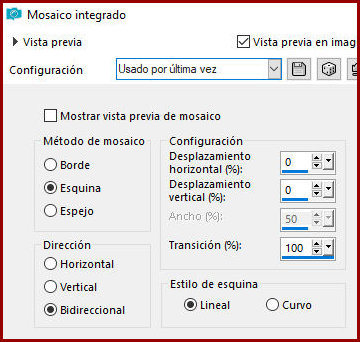
Efectos / Efectos de imagen / Mosaico integrado
3. Ajusta / Desenfoque / Desenfoque gaussiano: 25
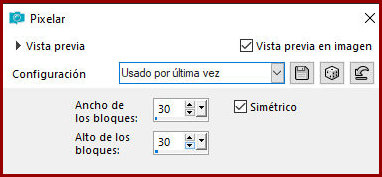
Efectos / Efectos de distorsión / Pixelar
4. Efectos / Plugins / Penta.com / Color Dot - predeterminado
Capas / Duplicar
5. Efectos / Plugins / Unlimited 2 / Noise Filters / Add Noise (monochromatic)
[14]
Imagen / Redimensionar: 90% - todas las capas desactivadas
Cierra la capa de fondo (Haz clic en el ojo)
6. Copia [Tubo 1]
Pégalo como una nueva capa
Activa la herramienta Selección y configura: X=45 Y=36 Pulsa M
Ajustar / Nitidez / Enfocar mas
Sombra: 0 0 50 30 negro
7. Selecciones / Cargar selección desde disco / Selección [Monotonía]
Selecciones / Invertir
Pulsa Suprimir
Selecciones / Invertir
Fusionar hacia abajo
Mantener la selección
8. Añade una nueva capa
Pinta con color blanco
Selecciones / Modificar / Contraer: 5px
Pulsa Suprimir
Efectos / Efectos 3D / Recortar
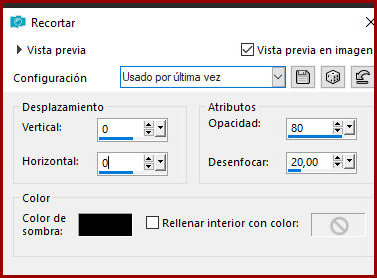
No seleccionar
Fusionar hacia abajo
9. Activa y abre la capa de fondo
Efectos / Plugins / Unlimited 2 / FF Gallery A / Weave
(Nota: usa los valores Rojo/Verde/Azul del color oscuro)
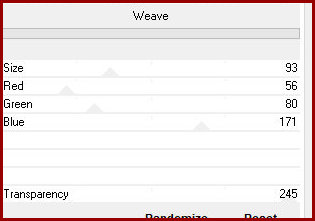
10. Efectos / Efectos de reflexión / Espejo giratorio [0 180 reflejo]
Activar la capa superior - copia de la trama 1
11. Añadir nueva capa
Pintar de blanco
Capas / Nueva capa de máscara / Desde imagen / Máscara [Máscara
Silvie Decor9100]
Imagen / Rotación libre / Izquierda 90
Efectos / Efectos de borde / Realzar
Fusionar grupo
Imagen / Espejo / Espejo horizontal
Imagen / Espejo / Espejo vertical
12. Copiar el tubo [Tubo 2]
Pegar como nueva capa
Objetos / Alinear / Inferior
Efectos / Plugins / Eye Candy 5: Impact / Perspective Shadow -
Preajuste [Drop Shadow, Blurry]
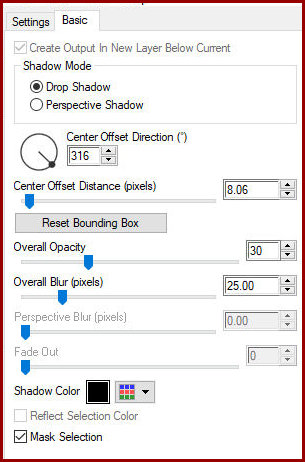
13. Añadir nueva capa
Selecciones / Cargar selección desde disco / Selección [Monotonía 1]
Pintar la selección de blanco
Copiar [Tubo 1]
Pegar en la selección
14. Efectos / Efectos 3D / Bisel interior
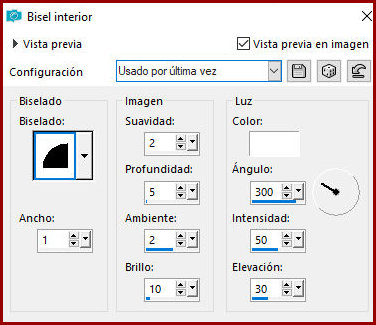
No seleccionar
Sombra: 0 0 50 30 negro
15. Imagen / Añadir bordes / 5px / blanco
Imagen / Añadir bordes / 50px / #c24e01
16. Seleccionar el borde de 50px con la varita mágica (tolerancia/fundido=0)
Efectos / Efectos de reflexión / Caleidoscopio - predeterminado
Ajustar / Desenfoque / Desenfoque gaussiano: 25
Efectos / Plugin / Penta.com / Punto y cruz - predeterminado
17. Efectos / Plugins / AAA Frames / Foto Frame
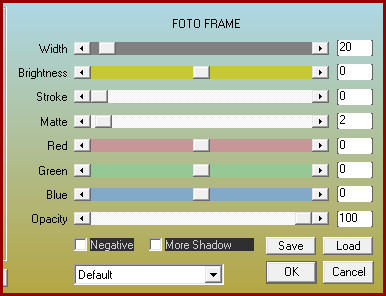
Mantener selección:
Efectos / Plugins / Simple / Top Lef Mirror
Seleccionar Ninguno
18. Añadir créditos:
Imagen / Añadir bordes / 1px / negro
Guardar como jpeg

|