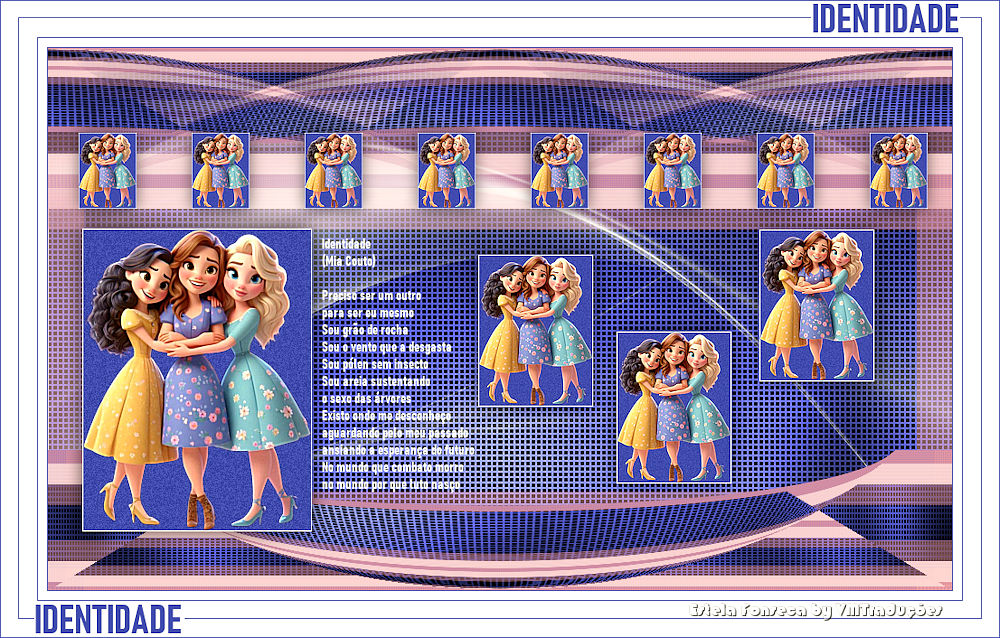
|
Notas:
> Abrir el material / Duplicar (shift+d) / Cerrar los originales
> Cambie el modo de mezcla de las capas para que coincidan con sus colores.
> En versiones anteriores de PSP Espejo Horizontal=Espejo/Espejo Vertical=Flip/Herramienta
de selección=deformación
> Abrir las máscaras en la psp y
minimizar.
>Ajusta el tamaño de los tubos según tus imágenes.
|

MAPA
Colores originales

01 - Abrir una nueva imagen transparente con una resolución de
1000x600x
Selecciones / Cargar selección desde el disco / Selección [Identidad-1]
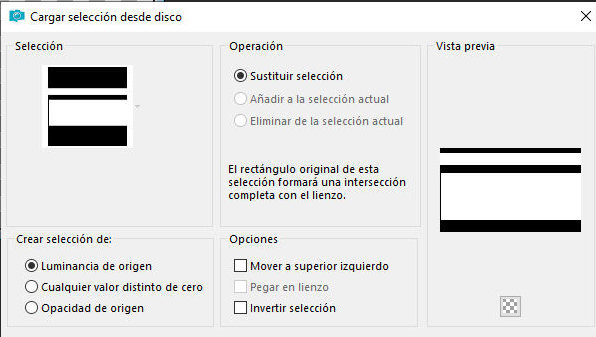
02 - Pintar la selección con el color 1
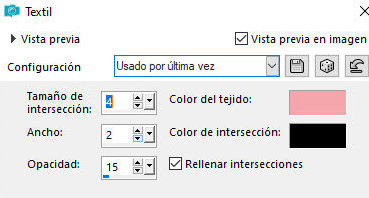
Efectos / Efectos de textura / Textil - colores 2 y 4
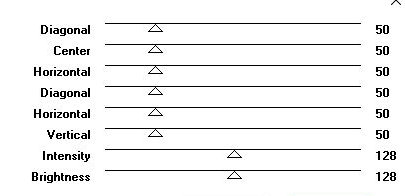
03 - Effects / Plugins / Graphic Plus / Cross Shadow
Selecciones / Invertir
Añadir nueva capa
04 - Pintar con el color 2
No seleccionar
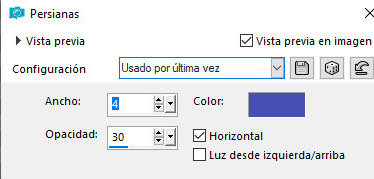
Efectos / Efectos de textura / Persianas - color 1
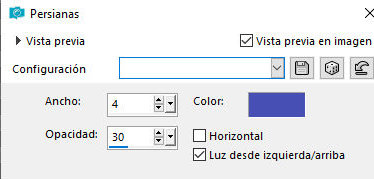
Efectos / Efectos de textura / Persianas - color 1
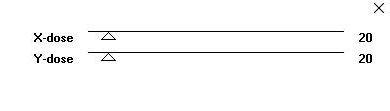
05 - Effects / Plugins / Toadies / What are you?
Fusionar todo
Capas / Convertir capa de fondo
06 - Capas / Duplicar
Imagen / Espejo / Espejo horizontal
Imagen / Espejo / Espejo vertical
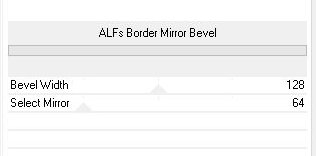
07 - Effects / Plugins / Unlimited / BKG Designers sf10 I / Alf's
Border Mirror Bevel
Activar la herramienta Selección / Selección personalizada y
configurar:
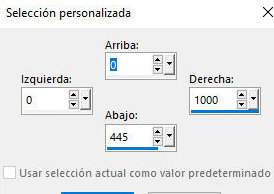
Presionar Supr
No seleccionar nada
08 - Activar la capa Trama 1
Efectos / Efectos de reflexión / Espejo giratorio
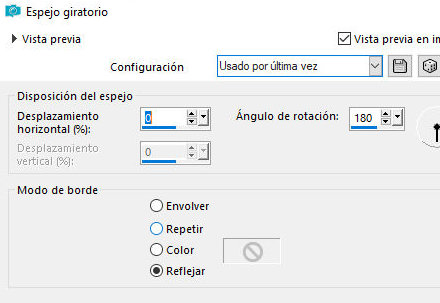
09 - Activar la capa superior
Efectos / Efectos geométricos / Esfera
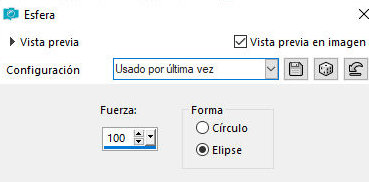
Capas / Duplicar
Imagen / Espejo / Espejo vertical
10 - Efectos / Efectos de imagen / Mosaico integrado
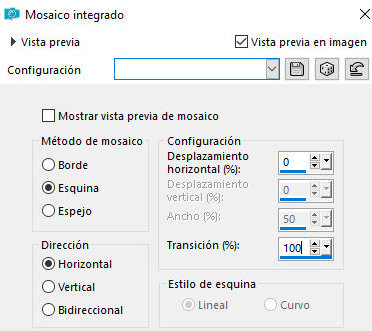
Activar la capa Trama 1.
Copiar el tubo [EF-Identity_Deco-1]
Pegarlo como una nueva capa
No mover
11. Activar la capa superior
Añadir una nueva capa
Selecciones / Cargar selección desde disco / Selección [Identity-2]
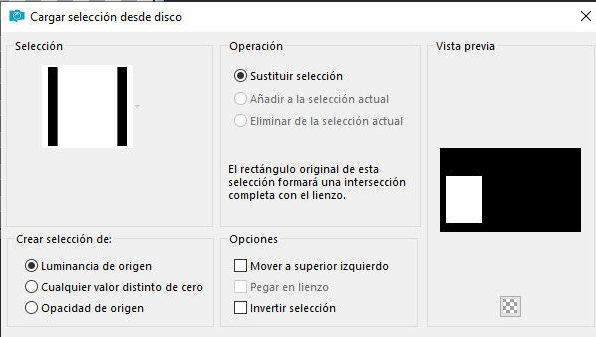
Pintar la selección de blanco
12. Selecciones / Modificar / Contraer: 1px
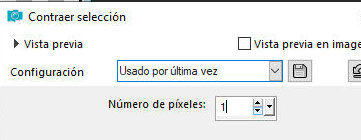
Pintar la selección con el color 1
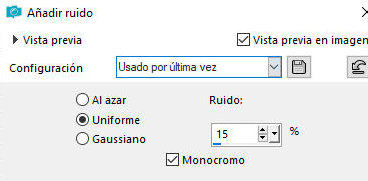
Ajustar / Añadir / Eliminar ruido / Añadir ruido
Mantener la selección
13. Añadir una nueva capa
Copiar el tubo principal
Pégarlo en la selección
Ajustar / Nitidez / Enfocar más
No seleccionar nada
14. Fusionar hacia abajo
Capas / Duplicar
Imagen / Redimensionar: 25% - todas las capas desmarcadas
15. Ajustar / Nitidez / Enfocar
Activar la herramienta Selección y configurar: X=34 - Y=94 -
Pulsar M
16 - Effects/ Plugins / Mura's Meister / Copies
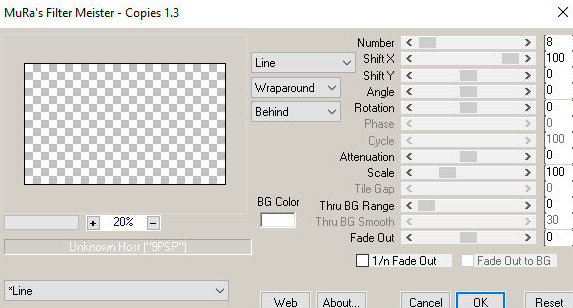
Sombra: 0 0 50 25.00 negro
17 - Activar la capa Trama 3
Capas/Duplicar
Imagen/Redimensionar: 50% - todas las capas desmarcadas
Activar la herramienta Selección y establecer: X=476 - Y=229 -
Pulsar M
18 - Capas/Duplicar
Activar la herramienta Selección y establecer: X=629 - Y=314 -
Pulsar M
19 - Capas/Duplicar
Activar la herramienta Selección y establecer: X=787 - Y=201 -
Pulsar M
Fusionar hacia abajo - 2 veces
Ajustar/Nitidez/Enfocar
Sombra: 0 0 60 30.00 negro
20 - Activar la capa Trama 3.
Sombra: 0 0 60 30,00 negro
21. Copiar [EF-Identity_poem]
Pegar como una nueva capa
Activar la herramienta Selección y configurar: X=303 - Y=211 -
Pulsar M
22. Bordes:
1 px / color 1
10 px / color 3
1 px / color 1
40 px / color 3
23. Copiar [EF-Identity_Deco-2]
Pegar como una nueva capa
Borde: 1 px / color 1
24. Imagen / Redimensionar: 850 px (ancho)
Añadir firmas
Combinar todo
Guardar como jpeg