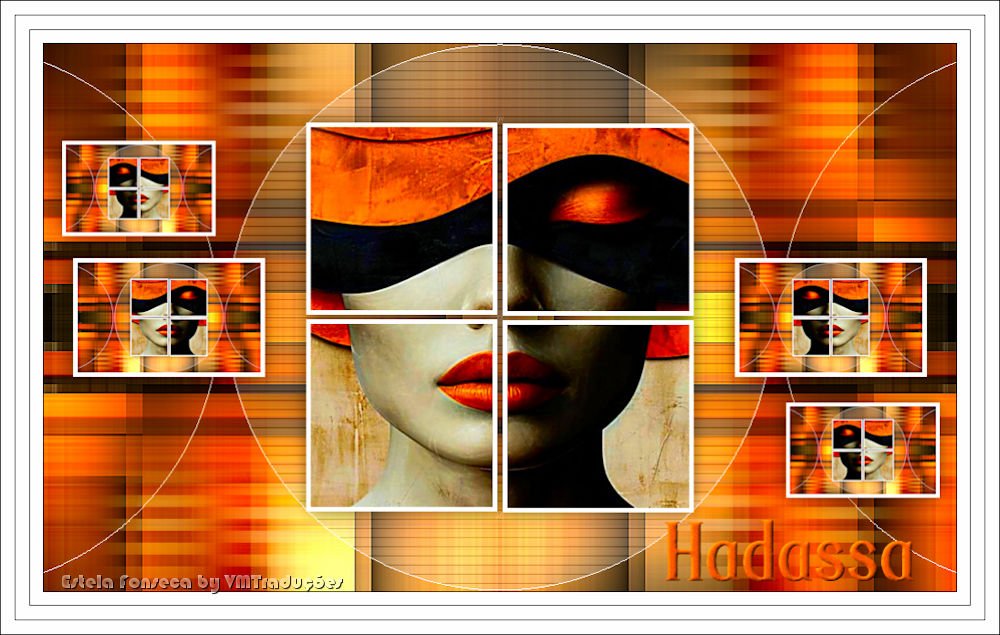
|
Notas:
> Abrir el material / Duplicar (shift+d) / Cerrar los originales
> Cambie el modo de mezcla de las capas para que coincidan con sus colores.
> En versiones anteriores de PSP Espejo Horizontal=Espejo/Espejo Vertical=Flip/Herramienta
de selección=deformación
> Abrir las máscaras en la psp y
minimizar.
>Ajusta el tamaño de los tubos según tus imágenes.
|

MAPA
Material:
1 tubo de mujer
***
01- Abre una nueva imagen transparente de
1000/600 Píxeles.
Selecciones/Seleccionar todo.
02- Abre la imagen «Grafico-1» Copia y pega en la selección.
Selecciones/Seleccionar Ninguna.
03- Efectos / Complementos / Toadies / Weaver
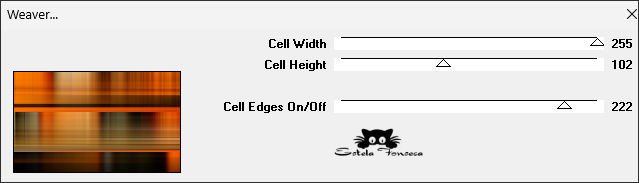
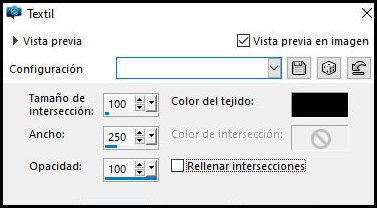
Efectos / Efectos de textura / Textil ...Color negro
04- Efectos / Complementos / Toadies / What are you ?
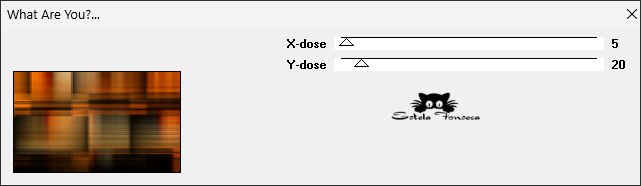
Efectos / Complementos / Simple / Top Left Mirror
05- Ajustar / Nitidez / Enfocar más
Efectos / Complementos / Graphic Plus / Cross Shadow /
Predeterminado.
06- Capas / Nueva Capa Trama... Rellenar con color blanco
Capas /Nueva capa de máscara / De imagen:EF-Hadassa_Mask
07- Efectos / Efectos de borde / Realzar más
Capas/Fusionar/Fusionar Grupo.
08- Activa la "Varita Mágica" configurada de la siguiente manera:

Selecciona los cuadrados blancos
09- Selecciones / Modificar / Contraer / 5 Píxeles
Eliminar del teclado.
10- Mantener la selección.
Capas/Nueva capa Trama
11- Abra "Gráfico-2"... Copiar/Pegar en la selección.
Selecciones/No seleccionar ninguna
12- Ajustar/ Nitidez / Máscara de desenfoque / Predeterminado
Capas / Fusionar / Fusionar hacia abajo... (grupo - Trama 2)
13- Capas / Duplicar
Imagen/Cambiar tamaño/20%... Cambiar tamaño de todas las
capas... Sin marcar
14- Elija (K) Posición X: 155 y Posición Y: 20 Tecla "M"
para salir de la herramienta
Ajustar/Nitidez/Enfocar
15- Efectos / Complementos / Simple / Top Left Mirror
Efectos / Efectos 3D / Sombra: 0 / 0 / 55 / 30.00 / Color
#000000
16- Ajustar / Desenfocar / Desenfoque Gaussiano / Radio 25
Efectos/Complementos/DSB Flux/Linear Transmission:
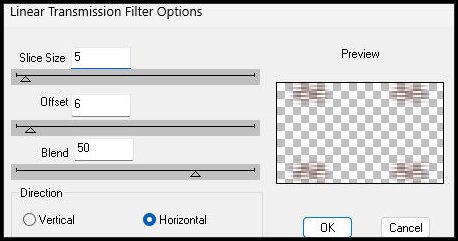
Modo de fusión/Pantalla
17- Activar la Capa Intermedia (Grupo-Raster 2)
Efectos / Efectos 3D / Sombra: 0 / 0 / 55 / 30.00 / Color
#000000
18- Activa la capa superior
Abra «EF-Hadassa_Deco_1» copie y pegue como nueva capa
¡No te muevas!
19- Activa la Capa de Fondo (Trama 1)
Capas / Nueva capa Trama... Rellenar con color blanco...
Opacidad / 22
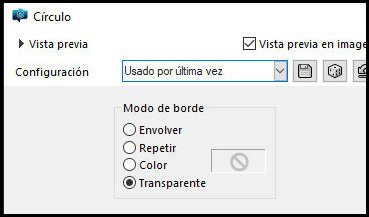
20- Efectos / Efectos Geométricos / Círculo.. Transparente
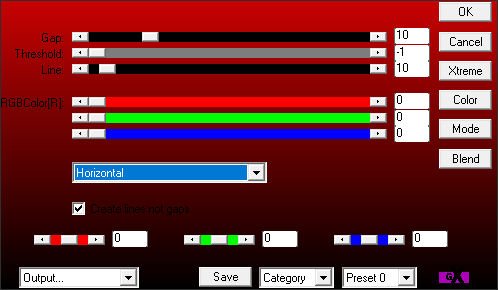
Efectos / Complementos / AP 01 [Innovaciones] / Líneas -
Silverlining / Horizontal
21- Capas/Fusionar/Fusionar Visible
Capas/Duplicar
Imagen / Cambiar tamaño / 20%... Cambiar tamaño de todas las
capas... Marcado
Imagen / Agregar bordes / Marcado simétrico / Color de 5 píxeles
#ffffff
22- Copia y pega como una nueva capa en tu trabajo
Ajustar/Nitidez/Máscara de desenfoque:
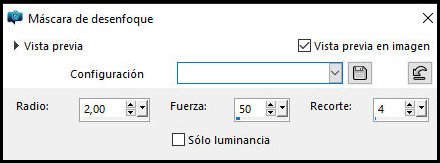
23- Pick (K) Posición X: 33 y Posición Y: 235... Tecla "M" para
desactivar Pick
Capas/Duplicar
Imagen / Espejo / Espejo Horizontal
24- Capas / Duplicar
Imagen/Cambiar tamaño/80%... Cambiar tamaño de todas las
capas... sin marcar
Pick (K) Posición X: 21 y Posición Y: 107... Tecla "M" para
desactivar Pick
25- Capas / Duplicar
Pick (K) Posición Posición X: 813 y Posición Y: 393... Tecla "M"
para desactivar Pick
26- Capas / Fusionar / Fusionar hacia abajo... 3 veces
Efectos / Efectos 3D / Sombra: 0 / 0 / 55 / 30.00 / Color
#000000
27- Activa «EF-Hadassa_Texto.jpg» Copiar y pegar como nueva capa
Posiciona como prefieras
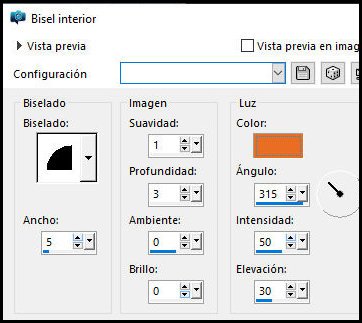
Efectos / Efectos 3D / Bisel interior... Color #e96e24
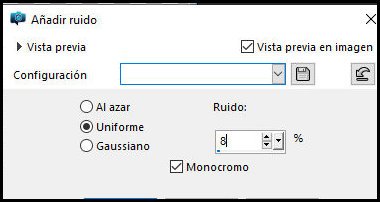
28- Ajustar / Agregar Quitar Ruido / Agregar Ruido:
Capas / Fusionar / Fusionar todo
¡Copia!
29- Abre «EF-Hadassa_Deco_2» Copia y Pega en la selección
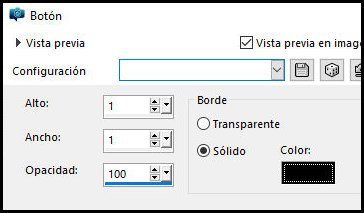
Efectos/Efectos 3D/Boton:
Selecciones/No seleccionar ninguna
30 - Firma tu trabajo
Capas / Fusionar / Fusionar todo
Ajustar/Matiz y Saturación/Vibración...
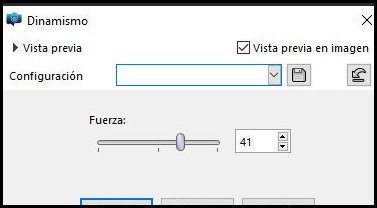
Imagen / Cambiar tamaño / 850 píxeles de ancho - Cambiar tamaño
de todas las capas-MARCADO
Guardar como JPG.