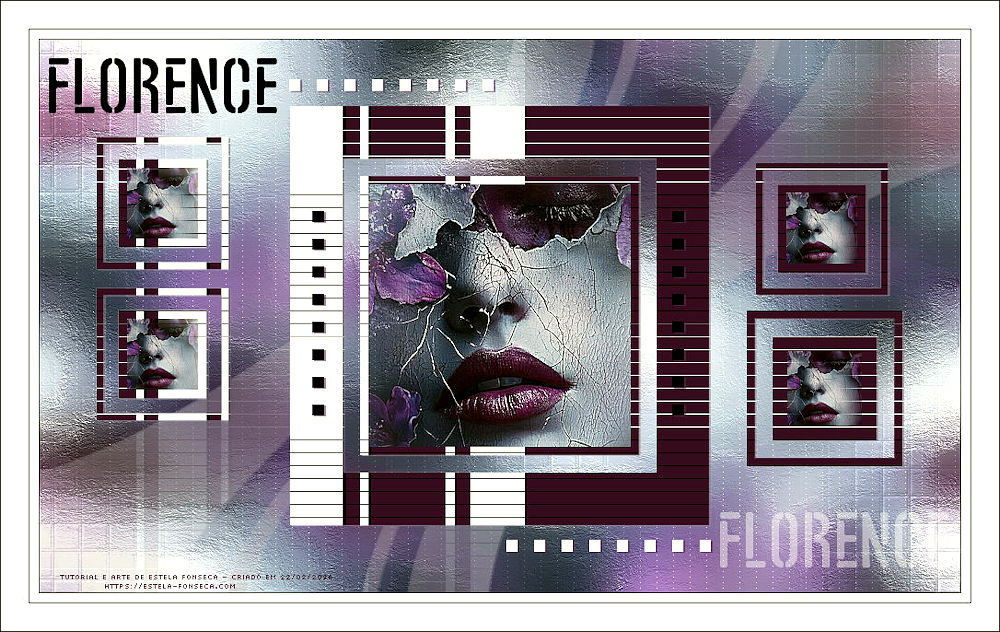
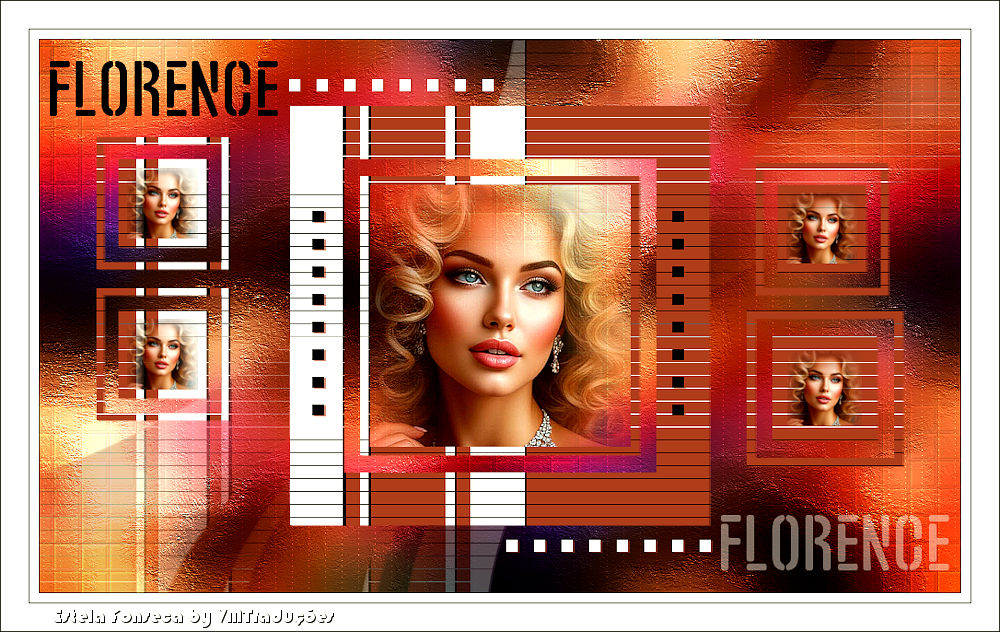
|
Notas:
> Abrir el material / Duplicar (shift+d) / Cerrar los originales
> Cambie el modo de mezcla de las capas para que coincidan con sus colores.
> En versiones anteriores de PSP Espejo Horizontal=Espejo/Espejo Vertical=Flip/Herramienta
de selección=deformación
> Abrir las máscaras en la psp y
minimizar.
>Ajusta el tamaño de los tubos según tus imágenes.
|

MAPA
Imágenes:
1 rostro femenino en tubo
1 imagen jpg
**
Mis
imágenes
**
Guarda las selecciones en la
carpeta Selecciones de PSP
**
1. Abre una nueva imagen transparente de 1000x600px
2. Selecciones / Seleccionar todo
3. Copia la imagen [gráfico 1]
Pégala en la selección
4. No seleccionar nada
5. Efectos / Efectos de imagen / Mosaico integrado -
predeterminado
6. Ajustar / Desenfoque / Desenfoque gaussiano: 30
7. Capas / Duplicar
8. Efectos / Efectos de Medios artísticos / Pinceladas - color:
blanco
Imprimir
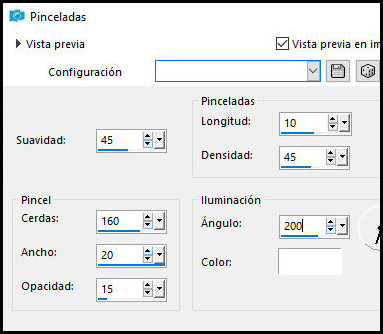
9. Modo de mezcla: Luz intensa
10. Fusionar hacia abajo
11. Effects / Plugins / L en K's / Adonis
Imprimir
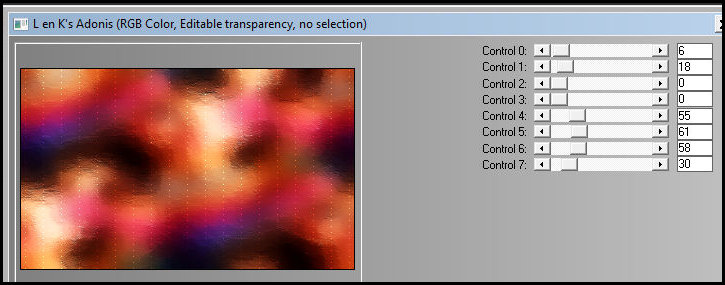
12. Copia [Misted-Face]
Pégala como una nueva capa
13. No mover
14. Efectos / Efectos de imagen / Mosaico integrado -
predeterminado
15. Ajustar / Desenfoque / Desenfoque gaussiano: 30
16. Efectos / Efectos de textura / Textil
Imprimir
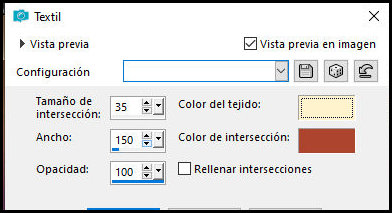
17. Efectos / Efectos de textura / Mosaicos - color: blanco
Imprimir
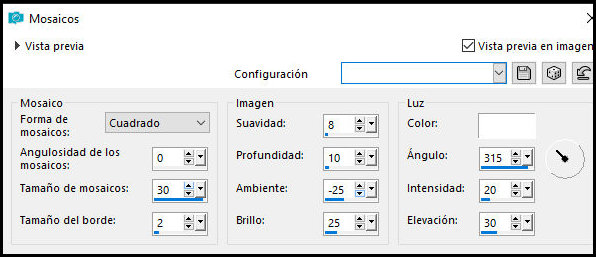
18. Modo de mezcla: Sobreexponer
19. Fusionar hacia abajo
(Nota: En la versión 2 del autor, solo se redujo la opacidad de
la capa)
20. Copiar [Ef Florence Deco 1]
Pegar como una nueva capa
21. Selecciones / Cargar selección desde disco / Selección [Florence
5]
22. Copiar [Rostro nebuloso]
Pegar como una nueva capa
Ajustar el tamaño del rostro nebuloso, si es necesario
23. Selecciones / Invertir
24. Pulsar Suprimir
25. Selecciones / Invertir
26. Ajustar / Nitidez / Enfocar
27. No seleccionar nada
28. Copiar la capa (se guardará en memoria)
29. Mantener la capa
30. Selecciones / Cargar selección desde disco / Selección [Florence
1]
31. Pegar en la selección
32. No seleccionar nada
33. Repetir los pasos 29, 30, 31 y 32 con las selecciones 2, 3 y
4
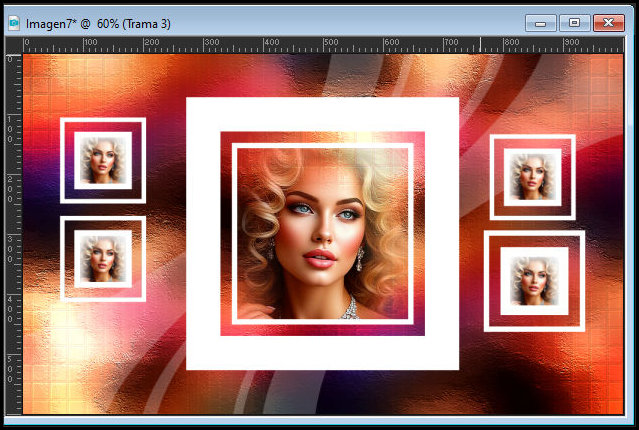
34. Resultado:
Imprimir
35. Activar la capa intermedia: Trama 2
36. Sombra: 1 2 60 1 negro
37. Copiar [EF Florence Deco 2]
Pegar como una nueva capa
38. No mover
39. Sombra: 1 2 60 1 color #3b182e
40. Colocar el color #ffffff en primer plano y el color #3b182e
en segundo plano
41. Activar la capa Trama 2 (capa Deco 1)
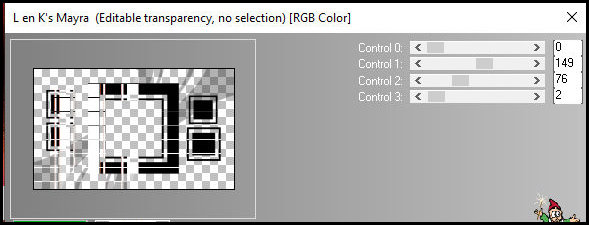
42. Effects / Plugins / L en K's / Mayra
Imprimir
43. Copiar [EF Florence Deco 3]
Pegar como una nueva capa
44. No mover
45. Imagen / Añadir bordes / 1px / negro
46. Imagen / Añadir bordes / 10px / blanco
47. Imagen / Añadir bordes / 1px / negro
48. Imagen / Añadir bordes / 30px / blanco
49. Imagen / Añadir bordes / 1px / negro
50. Añadir créditos
51. Fusionar todo
52. Imagen / Cambiar tamaño: 850px (ancho)
53. Guardar como jpeg