|
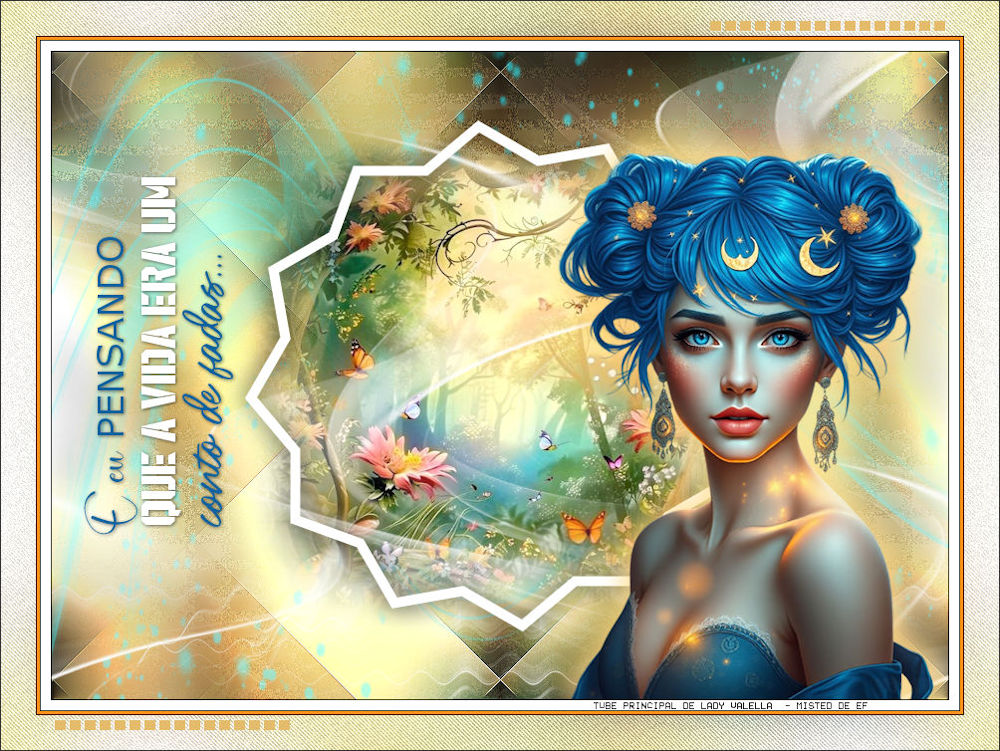
(imagem original de Estela)
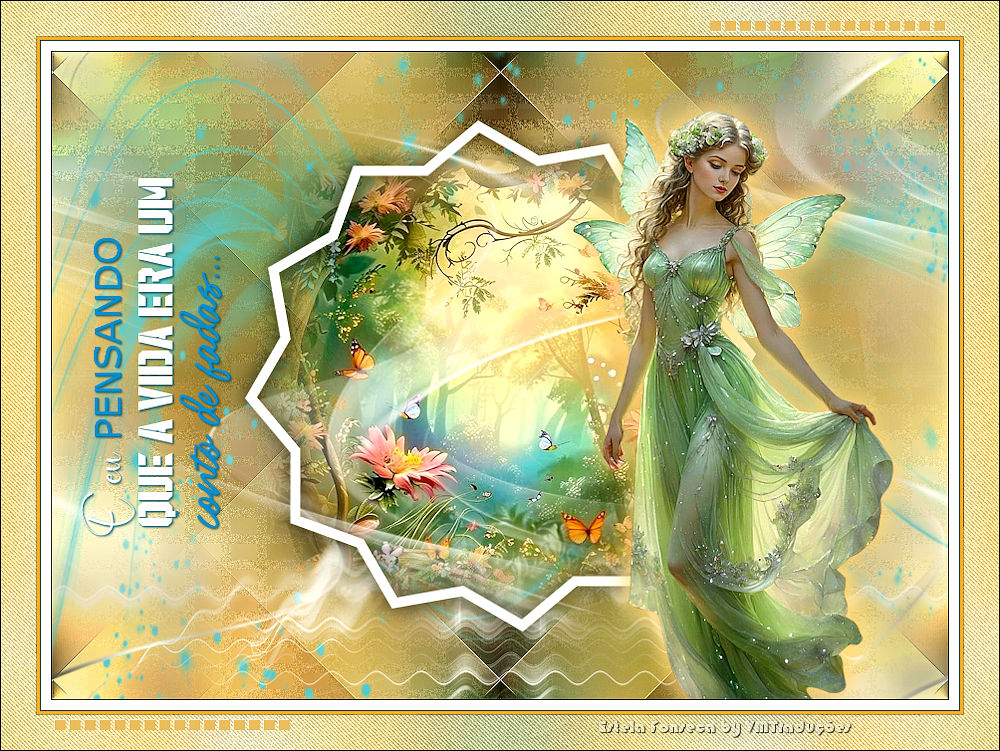
(minha versão)

Este tutorial es de Estela Fonseca a quien agradezco por
permitirme traducir sus tutoriales.

Original aqui
Tubes

Material

Complementos
Adjust - Simple - Graphic Plus-
Penta.com
Puede encontrar estos complementos en los sitios web de:
Renée
Cloclo
|
Notas:
> Abrir el material / Duplicar (shift+d) / Cerrar los originales
> Cambie el modo de mezcla de las capas para que coincidan con sus colores.
> En versiones anteriores de PSP Espejo Horizontal=Espejo/Espejo Vertical=Flip/Herramienta
de selección=deformación
> Abrir las máscaras en la psp y
minimizar.
>Ajusta el tamaño de los tubos según tus imágenes.
|
MAPA
Imágenes:
1 tubo femenino
1 paisaje
***
Mis imágenes
***
1. Abrir una nueva imagen transparente de 900x650
px
2. Selecciones / Seleccionar todo
3. Copiar [graphic-1] y pegarla en la selección
4. No seleccionar nada
5. Efectos / Efectos de imagen / Mosaico integrado - predeterminado
6. Ajustar / Desenfoque / Desenfoque gaussiano: 35
7.Effects / Plugins / Adjust / Variation
8. Hacer clic una vez en Original y otra en Más
azul
9. Capas / Duplicar
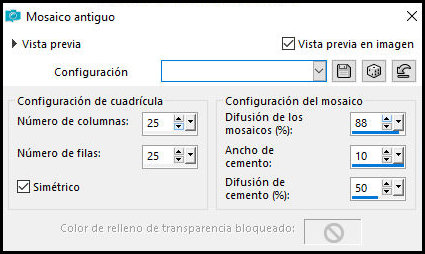
10. Efectos / Efectos de textura / Mosaico antiguo
imprimir
11. Capas / Organizar / Bajar
12. Activar la capa superior: Trama 1
13. Efectos / Plugins / Simple / Blintz
14.Effects / Plugins / Graphic Plus / Vertical Mirror
imprimir
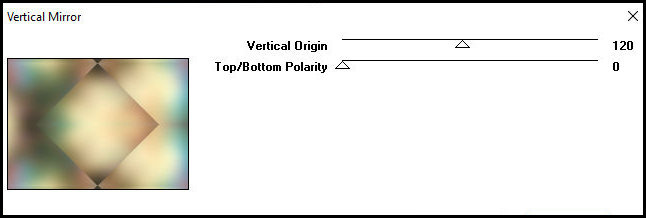
15. Efectos / Efectos de imagen / Mosaico integrado
imprimir
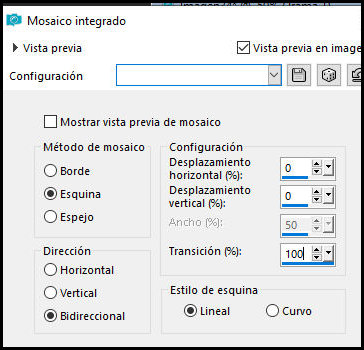
16. Efectos / Efectos de imagen / Mosaico integrado - otro
Configuración
Imprimir
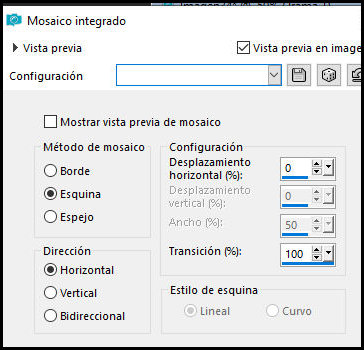
17. Efectos / Efectos de reflexión / Espejo giratorio
Imprimir
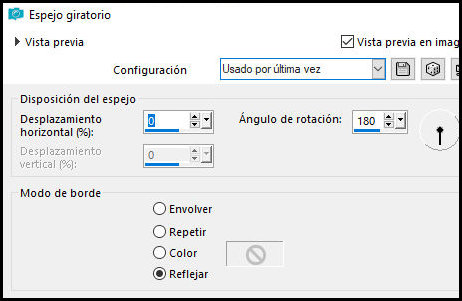
18. Efectos / Efectos de borde / Realzar
19. Modo de mezcla: Luz intensa
20. Añadir nueva capa
21. Pintar la capa con #5bc6ce
22. Capas / Nueva capa de máscara / Desde imagen / Máscara [Narahsmasks
1853]
23. Fusionar grupo
24. Copiar [Misted-landscape] y pegar como nueva capa
25. Imagen / Redimensionar: 70% - todas las capas desactivadas
26. Ajustar / Nitidez / Enfocar
27. No mover
28. Copiar [EF-Deco Fairy 1] y pegar como nueva capa
29. Objetos / Alinear / Abajo
30. Capas / Duplicar
31. Fusionar hacia abajo
32. Copiar [Ef Fadinha Deco 2] y pegar como nueva capa
33. No mover
34. Sombra: 0 0 85 30 negro
35. Copia el tubo del personaje y pégalo como una nueva capa.
36. Posiciónalo según el modelo.
37. Ajustar / Nitidez / Enfocar
38. Sombra: 0 0 85 30 #ffd985 - aplicar dos veces
39. Copia [Ef Fadinha Deco 3] y pégalo como una nueva capa.
40. Activa la herramienta de selección y configura: X=29 Y=127.
Pulsa M.
41. Activa la herramienta de selección (modo rectángulo) y
selecciona una parte del texto como se muestra en la impresión.
print
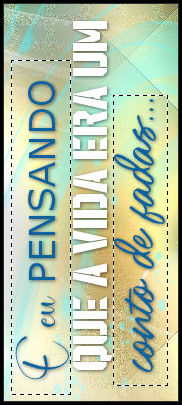
42. Activa la herramienta de cambio de color y pinta la selección
con #0b90d2.
43. Sombra: 1 1 55 2 negro
44. Activa la capa Trama 4.
45. Copia [Ef Fadinha Deco 4] y pégalo como una nueva capa.
46.Effects / Plugins / Graphic Plus / Cross Shadow - default
47. Imagen / Añadir bordes / 1 px. /#000000
48. Imagen / Añadir bordes / 10 px / ffffff
49. Imagen / Añadir bordes / 1 px / 000000
50. Imagen / Añadir bordes / 3 px / #fcad3d
51. Imagen / Añadir bordes / 1 px / negro
52. Imagen / Añadir bordes / 35 px / #e3bb6b
53. Seleccionar este borde de 35 px con la varita mágica (tolerancia/difuminado
= 0)
54. Efectos / Efectos de reflexión / Caleidoscopio - predeterminado
Imprimir
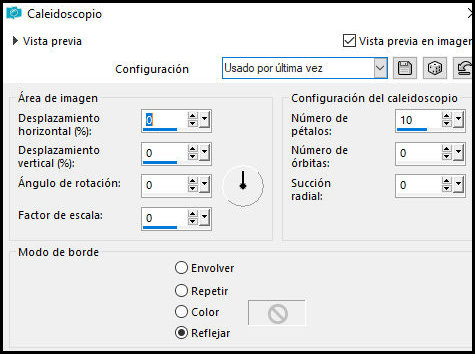
55. Ajustar / Desenfoque / Desenfoque gaussiano - igual que arriba
56. Efectos / Plugins / Penta.com / Jeans
Imprimir
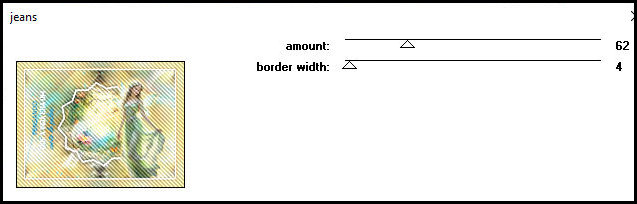
57. Ajustar / Añadir / Eliminar ruido / Añadir ruido
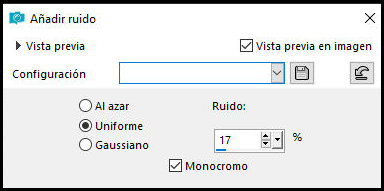
58. Seleccionar ninguno
59. Copiar [EF Fadinha Deco 5] y pegar como un nuevo Capa
60. Imagen / Añadir bordes / 1px / negro
61. Añadir créditos
62. Fusionar todo
63. Guardar como jpeg

|