|
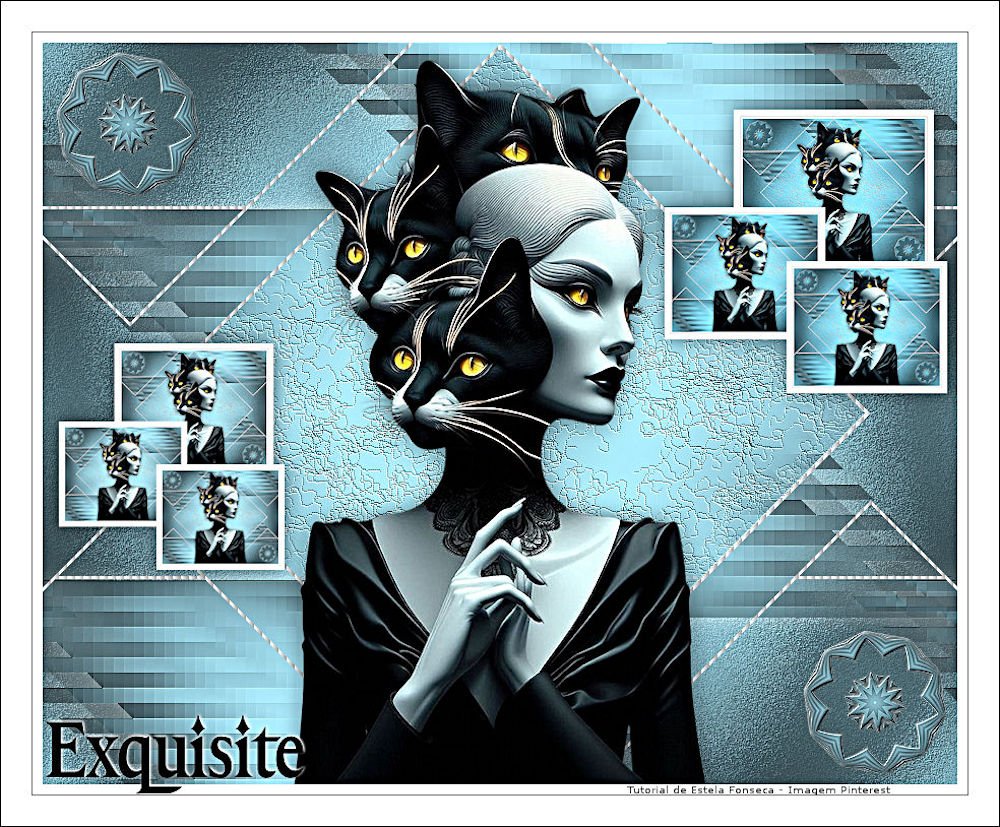
(imagem original de Estela Fonseca)

Este tutorial es de Estela Fonseca a quien agradezco por
permitirme traducir sus tutoriales.

Original aqui

Tubes

Material

Complementos
Graphic Plus - DSB Flux - FM Tile
Tools - Mura's Seamless -
Puede encontrar estos complementos en los sitios web de:
Renée
Cloclo
|
Notas:
> Abrir el material / Duplicar (shift+d) / Cerrar los originales
> Cambie el modo de mezcla de las capas para que coincidan con sus colores.
> En versiones anteriores de PSP Espejo Horizontal=Espejo/Espejo Vertical=Flip/Herramienta
de selección=deformación
> Abrir las máscaras en la psp y
minimizar.
>Ajusta el tamaño de los tubos según tus imágenes.
|
MAPA
Materiales:
1 tubo hembra
1 canal alfa
1 decoración de tubo
1 texto
***
1. Colores: Primer plano: #56686d
Abrir canal alfa - Duplicar (Shift+D)
Cerrar el original
Pintar con el color de primer plano
2. Effects - Plugins - Graphic Plus
- Cross Shadow - default
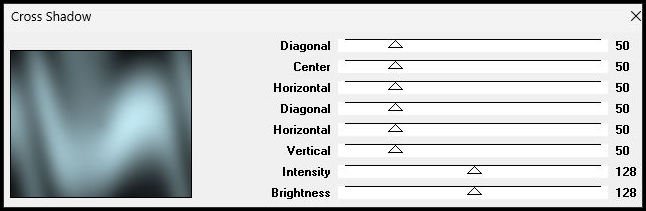
Efectos - Efectos de reflexión - Caleidoscopio - Predeterminado
3. Capas - Duplicar
Imagen - Redimensionar: 55% - Todas las capas desactivadas
4. Effects - Plugins - DSB Flux -
Linear Transmission
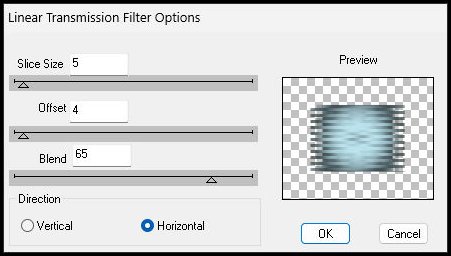
Efectos - Efectos de imagen - Mosaico integrado -
Predeterminado
5. Efectos - Efectos geométricos - Sesgar [hor -45 wrap]
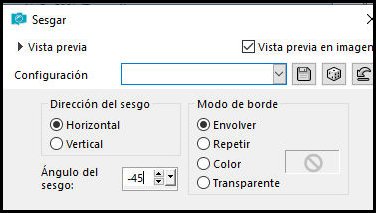
Efectos - Efectos de distorsión - Pixelar [10/1
sym. [sin marcar]
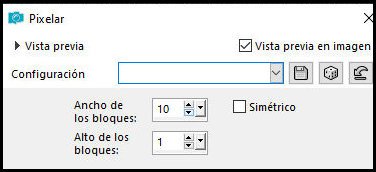
6. Sombra: 0 0 50 30.00 color #ffffff
Activar la capa de fondo
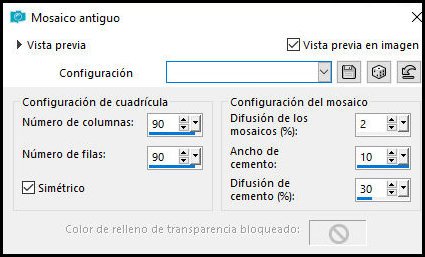
Efectos - Efectos de textura - Mosaico antiguo [90 90 x 2 15 30]
7. Effects - plugins - FM Tile
Tools - Saturation Emboss - default Activar
la capa superior
Effects - plugins - FM Tile Tools -
Saturation Emboss - default
8. Capas - Duplicar
Imagen - Espejo - Espejo horizontal
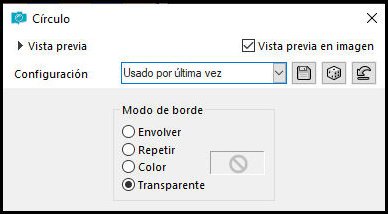
Efectos - Efectos geométricos - Círculo [transparente]
9. Efectos - Efectos de reflexión - Caleidoscopio [10 10 10 10
reflejo 10 0 0]
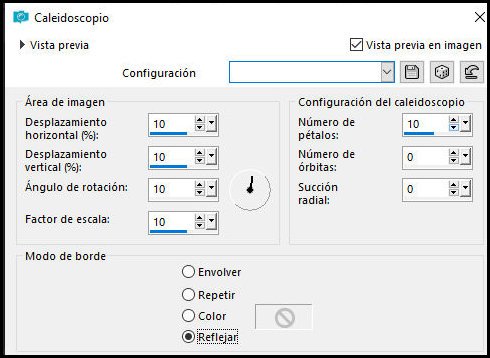
Imagen - Redimensionar: 20% - todas las capas sin
marcar
10. Ajustar - Nitidez - Enfocar
Effects - Plugins - Mura's Seamless
- Emboss at Alpha
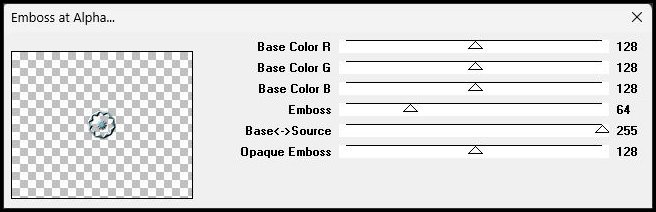
11. Herramienta de selección (K) X=13 Y:9 Presionar M
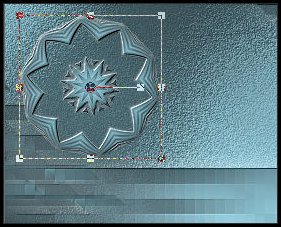
Capas - Duplicar
Colocar en la esquina inferior derecha según el modelo
12. Copiar [EF-Exquisite-Deco-1]
Pegar como nueva capa
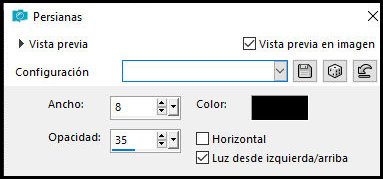
Efectos - Efectos de textura - Persianas [8 35 pr des x]
13. Activar la capa de fondo -Trama 1
Selecciones - Cargar selección desde canal alfa - [Exquisite#1]
Selecciones - Promover selección a capa
14. Capas - Organizar - Traer al frente
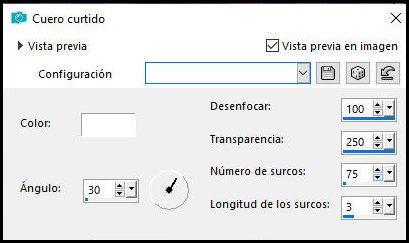
Efectos - Efectos de textura - Cuero Curtido [br 30 100 250 75 3]
No seleccionar ninguna
15. Copiar el tubo [EF-Tube.png]
Pegar como nueva capa
Imagen - Redimensionar: 80% - todas las capas Desmarcado
Ajustar - Nitidez - Enfocar
Objetos - Alinear - Abajo
16. Sombra: 0 0 50 30 negro
Imagen - Añadir bordes - 10px - blanco
Imagen - Añadir bordes - 1px - #0c1b22
Imagen - Añadir bordes - 30px - blanco
Imagen - Añadir bordes - 1px - #0c1b22
17. Capas - Duplicar
Imagen - Redimensionar: 20% - todas las capas desmarcadas
Ajustar - Nitidez - Enfocar
18. Herramienta de selección (K) X=722 Y=108 Pulsar M
Capas - Duplicar
Imagen - Redimensionar: 80% - todas las capas desmarcadas
Ajustar - Nitidez - Enfocar
19. Herramienta de selección (K) X=654 Y=204 Pulsar M
Capas - Duplicar
Imagen - Redimensionar: 80% - todas las capas desmarcadas
Ajustar - Nitidez Enfocar
20. Herramienta de selección (K) X=774 Y=257 Pulsa M
Combinar hacia abajo - 2 veces
21. Capas - Duplicar
Imagen - Redimensionar: 80% - Todas las capas desactivadas
Ajustar - Nitidez - Enfocar
22. Herramienta de selección (K) X=58 Y=338 Pulsa M
Combinar hacia abajo
Ajustar - Nitidez - Enfocar
Ajustar - Tono y saturación - Vibración: 34
Sombra: 0 0 50 30 negro
23. Copiar [EF-Exquisite-Text]
Pegar como una nueva capa
Posicionar como se desee
Sombra: -1 1 100 4 blanco
Añadir créditos
Fusionar todo
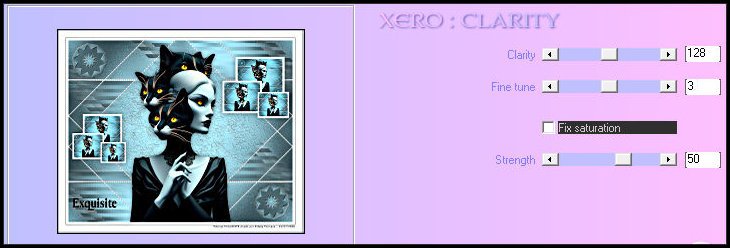
Effects - Plugins - Xero - Clarity
[128 3 50] (opcional)
Guardar como jpeg

|