|
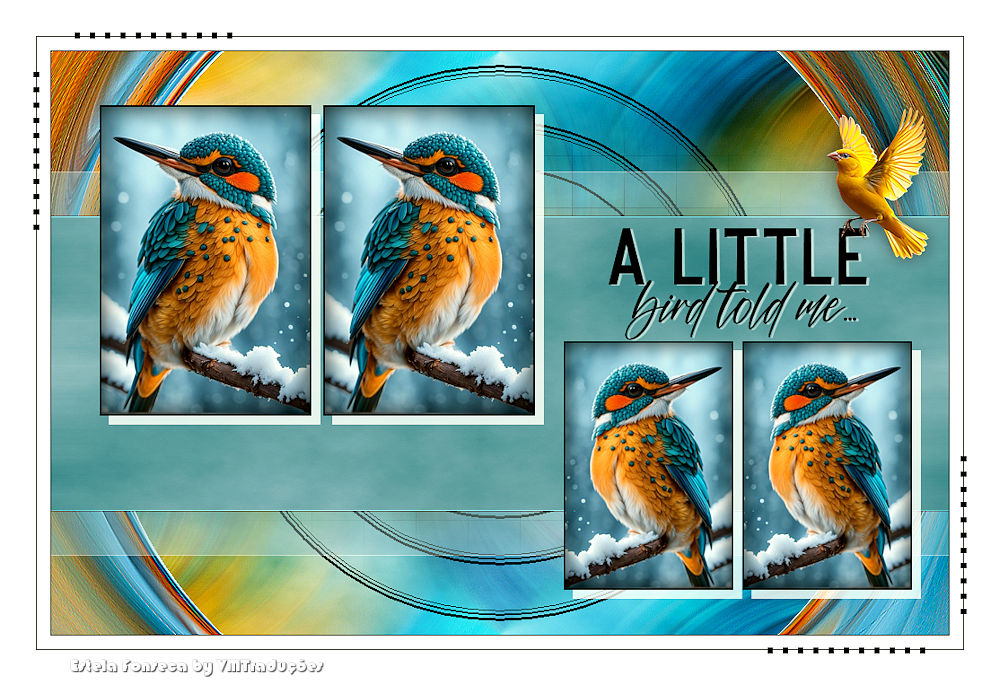

Este tutorial es de Estela Fonseca a quien agradezco por
permitirme traducir sus tutoriales.

Original aqui

Tubes
Estela Fonseca

Material

Complementos
Toadies - Mura's Meister
Puede encontrar estos complementos en los sitios web de:
Renée
Cloclo
|
Notas:
> Abrir el material / Duplicar (shift+d) / Cerrar los originales
> Cambie el modo de mezcla de las capas para que coincidan con sus colores.
> En versiones anteriores de PSP Espejo Horizontal=Espejo/Espejo Vertical=Flip/Herramienta
de selección=deformación
> Abrir las máscaras en la psp y
minimizar.
>Ajusta el tamaño de los tubos según tus imágenes.
|
MAPA
Imagens:
Imagens jpg de pássaro 1
tube de pássaro *
1. Colores
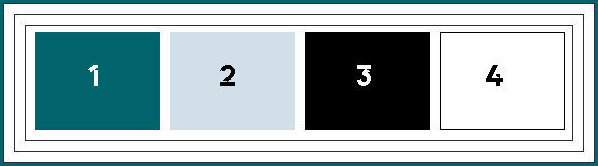
Abrir canal alfa [Ef-A Little Bird Alpha]
Duplicar (Shift+D) / Cerrar el original
Selecciones / Seleccionar todo
2. Copiar [Gráfico 1]
Pegar en la selección
No seleccionar nada
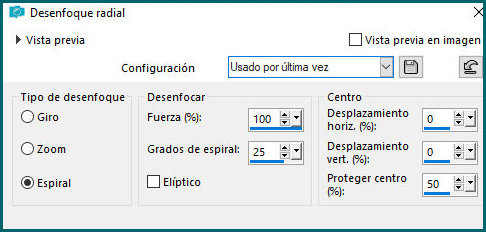
Ajustar / Desenfoque / Desenfoque radial
3. Ajustar / Matiz y saturación / Vibración [64]
Efectos / Efectos de borde / Realzar más
4. Efectos / Efectos de imagen / Mosaico Integrado - Predeterminado
Capas / Duplicar
5. Efectos / Plugins / Unlimited 2 / Toadies / Plain Mosaic Blur
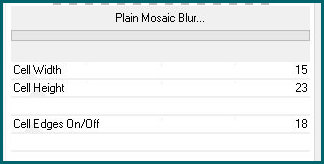
Opacidad: 57%
6. Capas / Cargar máscara desde disco / Máscara
[@nn_130912_mask_162_tdstudio]
Capas / Duplicar
Fusionar grupo
Fusionar hacia abajo
7. Colocar el color 1 en primer plano y el color 2 en segundo plano
Añadir nueva capa
Efectos / Plugins / Mura's master / Cloud
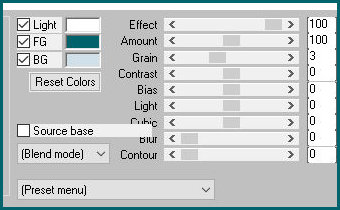
Modo de mezcla: Superposición
8. Activar la capa de fondo - Trama 1
Capas/Duplicar
Capas/Organizar/Subir
9. Efectos / Plugins / Mura's meister / Perspective Tiling
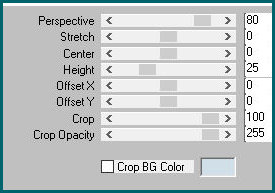
Efectos / Plugins / Mura's meister / Pole Transform
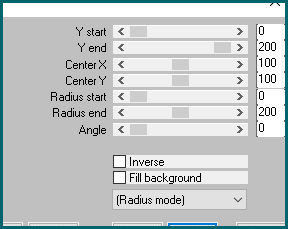
Efectos / Efectos de borde / Realzar más
10. Activar la capa intermedia - Trama 1
Activar la herramienta de selección y configurar:
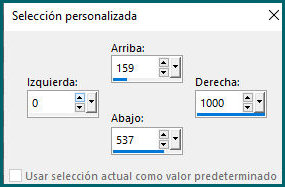
Selecciones / Convertir selección a capa
Capas/Organizar/Subir
No seleccionar ninguna
11. Efectos / Plugins / Toadies / What are you? - Predeterminado
Efectos / Efectos de borde / Realzar
12. Añadir nueva capa
Selecciones / Cargar selección desde canal alfa / Selección 1
Pintar con color negro
Selecciones/Modificar/Contraer: 2 px
Pulsar Suprimir
Mantener selección
13. Copiar el tubo [gráfico 1]
Pegar en la Selección
Ajustar/Nitidez/Enfocar
Añadir nueva capa
Efectos/Efectos 3D/Recortar
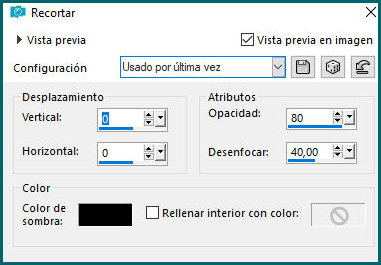
No seleccionar
Fusionar hacia abajo
14. Capas/Duplicar
Activar la herramienta Selección y configurar: X=303 Y=60 Pulsar M
Fusionar hacia abajo
15.Capas/Duplicar
Imagen/Redimensionar: 80% - Todas las capas desmarcadas
Activar la herramienta Selección y configurar X=571 Y=323 Pulsar M
Imagen/Voltear/Voltear horizontalmente
16.Fusionar hacia abajo
Sombra: 10 10 80 1.00/background - SOMBRA EN LA NUEVA CAPA
MARCADA
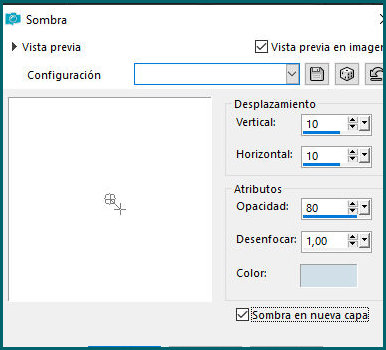
Efectos/Efectos de borde/Realzar más
17. Copiar [Ef A Little Bird Deco 1]
Pegar como nueva capa
Capas/Organizar/Bajar - 3 veces
18. Activar la capa superior
Copiar [Ef - A Little Bird Deco 2]
Pegar como nueva capa
19. Activa la herramienta de selección y
configura: X=621 Y=197. Pulsa M.
Sombra: 1 3 55 1 blanco - desactiva la sombra en la nueva capa.
Imagen / Añadir bordes / 1px / negro
Imagen / Añadir bordes / 15px / blanco
Imagen / Añadir bordes / 1px / negro
Imagen / Añadir bordes / 40px / blanco
20. Copia [EF A Little Bird Deco 3]
Pégala como una nueva capa.
No la muevas.
21. Abre el tubo [Yellow_Bird].
Imagen / Cambiar tamaño: 70% - todas las capas marcadas - 2 veces
Ajustar / Nitidez / Enfocar
Copia y pega como una nueva capa sobre la imagen principal.
Coloca donde desees.
Sombra: 0 0 50 30 negro
Añadir créditos
Imagen / Añadir bordes / 1px / negro
Imagen / Cambiar tamaño: 875px (ancho) - todas las capas marcadas
Guarda como jpeg

|