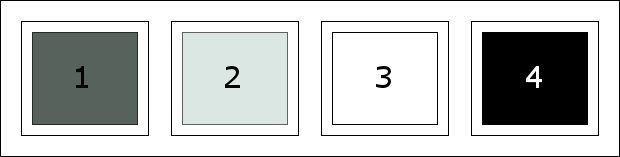
| Colores originales: Primer
plano: color 1 / Fondo: color 2
1.
Abrir una nueva imagen transparente de
1000x600 px
Pintar con el color de primer plano
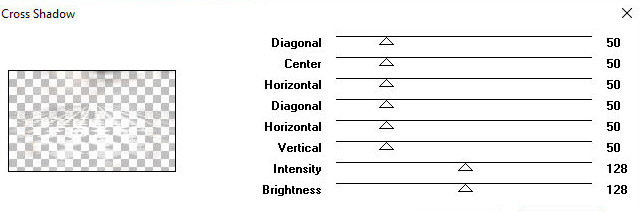
Efectos / Complementos / Graphic Plus / Cross Shadow-
predeterminado
2.
Efectos / Complementos / Unlimited 2 /
VM Toolbox / Blast - predeterminado
3.
Añadir una nueva capa
Pintar con el color de fondo
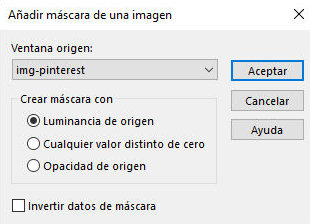
Capas / Nueva capa de máscara / Desde imagen / Máscara [img-pinterest]
4.
Fusionar grupo
Ajustar / Nitidez / /enfocar mas
Efectos / Complementos / Graphic Plus / Cross shadow -
predeterminado
5.
Añadir una nueva capa
Pintar con el color de primer plano
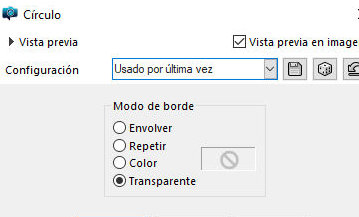
Efectos / Efectos geométricos / Círculo - transparente
6.
Imagen / Redimensionar: 80% - todas
las capas desactivadas
Selecciones / Seleccionar todo
Selecciones / Flotar - Selecciones / Fijar
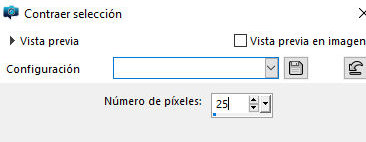
Selecciones / Modificar / Contraer 25
7.
Pulsar Suprimir
Selecciones / Invertir
Activar la capa intermedia - Group Trama 2.
Pulsa Suprimir
No seleccionar ninguna capa
Activar la capa superior
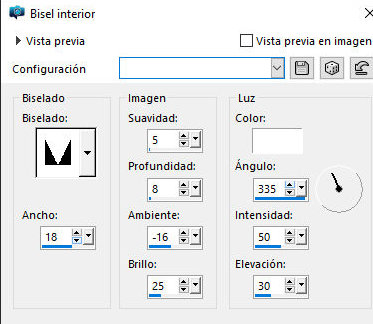
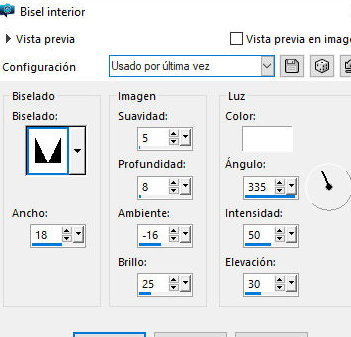
Efectos / Efectos 3D / Bisel interior
8.
Capas / Duplicar
Imagen / Redimensionar: 30% - Todas las capas
desactivadas
Ajustar / Nitidez / Enfocar
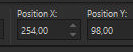
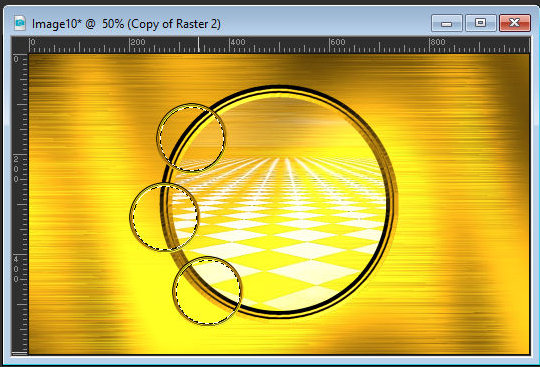
Activar la herramienta Selección y configurar: X=254 -
Y=98 - Pulsar M
9.
Capas / Duplicar
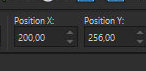
Activar la herramienta Selección y configurar: X=200 -
Y=256 - Pulsar M
10.
Capas / Duplicar
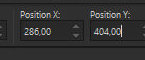
Activar la herramienta Selección y configurar: X=286 -
Y=404 - Pulsar M
11.
Combinar hacia abajo - 2 veces
Hacer clic en el centro de los 3 círculos pequeños con
la Varita mágica (tolerancia/fundido=0) para seleccionar
12.
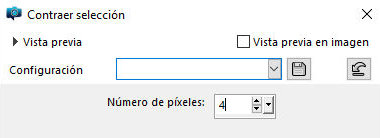
Selecciones / Modificar / Contraer:
4px
13.
Añadir una nueva capa
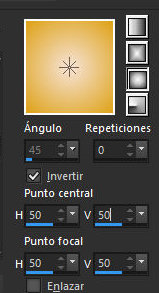
Preparar un degradado
14.
Pintar la selección con este degradado
Efectos / Efectos 3D / Bisel interior - igual que antes
15.
No seleccionar ninguna capa
Capas / Organizar / Bajar
Activar la capa superior
Fusionar hacia abajo
Sombra: 0 0 60 30 negro
Activar la capa Group Trama 2
Añadir una nueva capa
Pintar con el color 2 (o blanco)
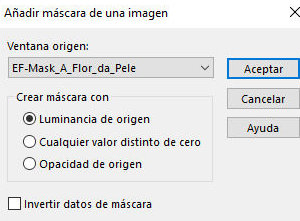
Capas / Nueva capa de máscara / Desde imagen / Máscara [EF-Mask-A-Flor-da-pele]
16.
Fusionar grupo
Sombra: 1 1 80 1 negro
Activar la capa Trama 2
Seleccionar el interior del círculo con la Varita mágica
con la misma configuración
Activar la capa Trama 4 del grupo
Pulsar Suprimir
No seleccionar ninguna capa
Activar la capa de fondo
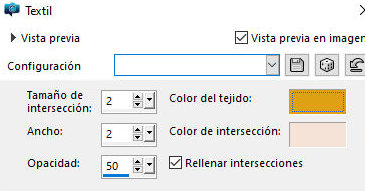
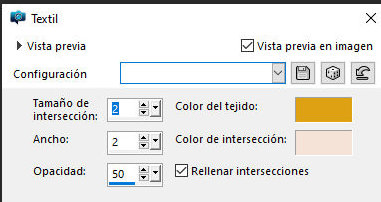
Efectos / Efectos de textura / Textil- colores 1 y 2
18.
Activar la capa Trama 2
Capas / Duplicar
Capas / Organizar / Bajar
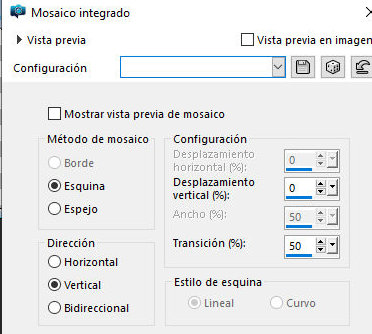
Efectos / Efectos de imagen / Mosaico integrado
19.
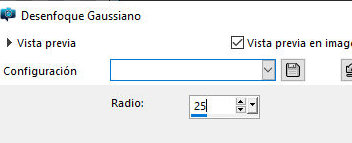
Ajustar / Desenfocar / Desenfoque
gaussiano: 25
20.
Capas / Propiedades / Modo de mezcla:
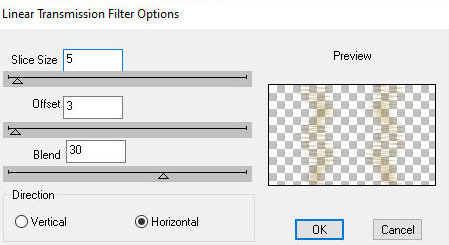
Trama
Efectos / Complementos / DSB Flux / Linear Transmission
21.
Fusionar visibles
Copiar el texto [EF-A_Flor_da_Pele_Texto]
Pegar como nueva capa
Posicionar según el modelo
Efectos / Efectos de textura / Textil - colores 1 y 2
22.
Sombra: 1 1 80 1 negro - 2 veces
Copiar el tubo [EF-Tube_Mulher]
Pegar como nueva capa
Posicionar a la derecha
Sombra: 0 0 60 30 negro
Bordes:
10 píxeles color 2
1 píxel color 1
25 píxeles color 2
1 píxel color 1
Copiar el tubo [EF-A_Flor_da_Pele_Deco_1]
Pegar como nueva capa
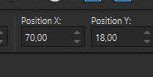
Activar la herramienta Selección y Configurar: X=70 -
Y=18
23
Capas/Duplicar
Imagen/Espejo/Espejo vertical
Fusionar visible
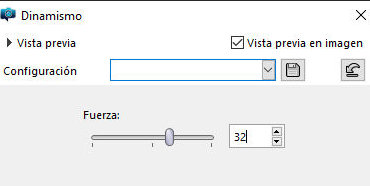
Ajustar/Matiz y saturación/Dinamismo: 32
24
Imagen/Redimensionar: 85%, todas las capas marcadas
Colocar firmas
Fusionar todo
Guardar como jpeg
|